
Table des matières
Que vous choisissiez de vous faire accompagner par Welcome AI ou de créer vos offres manuellement, vous disposez de toutes les fonctionnalités nécessaires pour publier vos annonces et diffuser vos offres sur de multiples plateformes. Découvrez dans cet article toutes les étapes pour créer, personnaliser et partager vos offres d'emploi.
Rôles et permissions utilisateurs
Le nouvel ATS propose deux rôles distincts pour gérer les accès de vos collaborateurs :
- Recruteur : accès à toutes les fonctionnalités de l'ATS
- Contributeur : accès uniquement aux offres auxquelles il a été invité
Les rôles sont configurables depuis les paramètres d'organisation, dans l'onglet Membres.
⚠️ Seuls les utilisateurs disposant du rôle Administrateur ou Gestion des collaborateurs au niveau de l'organisation peuvent effectuer ces modifications.
Inviter un contributeur sur une offre
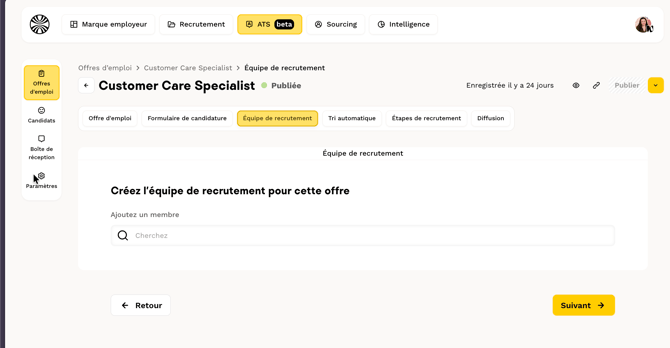
Pour donner accès à un contributeur sur une offre spécifique, rendez-vous dans les paramètres de la pipeline de l'offre, dans l'onglet Équipe de Recrutement, ajoutez le membre souhaité, puis sauvegardez le changement :
Où retrouver vos offres d'emploi ?
Toutes vos offres d'emploi sont centralisées dans la page Offres d'emploi accessible depuis la navigation principale dans l'ATS.
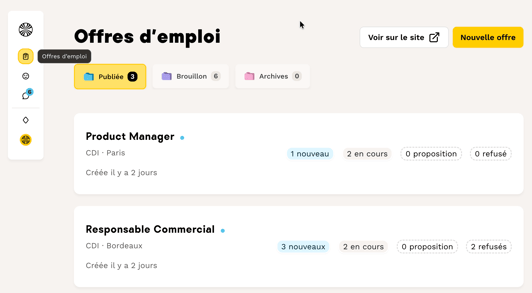
Depuis cette page, vous pouvez :
- Consulter l'ensemble de vos offres (brouillon, publiées, archivées)
- Créer de nouvelles offres d'emploi
- Accéder à votre page carrière publique en cliquant sur "Voir sur le site"
Créer une offre d'emploi avec Welcome AI
Welcome AI est votre assistant intelligent qui vous accompagne dans la création de vos offres d'emploi. Cette fonctionnalité optionnelle mais recommandée vous fait gagner un temps précieux.
Comment ça fonctionne ?
- Cliquez sur Welcome AI dans la barre de navigation
- Décrivez l'offre d'emploi que vous souhaitez créer avec autant de détails que possible
- L'offre se construit automatiquement dans le formulaire à droite
- Welcome AI vous pose des questions complémentaires pour affiner l'offre, suggérer des questions pour le formulaire de candidature et des critères de screening
- Vous gardez la main pour éditer tous les champs manuellement si besoin
- Une fois satisfait, demandez à Welcome AI de publier votre offre !
💡 À noter : L'offre créée démarre en statut "brouillon". Une fois publiée, elle sera automatiquement disponible sur votre page carrière ET diffusée sur la marketplace Welcome to the Jungle.
Pour en savoir plus sur le fonctionnement de Welcome AI, nous vous invitons à consulter cet article dédié.
Créer une offre d'emploi manuellement
Si vous préférez créer votre offre vous-même, le processus est divisé en 5 étapes claires.
Étape 1 : La description de l'offre
Remplissez les informations suivantes qui seront affichées publiquement :
Détails de l'offre :
- Titre de l'offre d'emploi* (obligatoire)
- Type de contrat* (CDI, CDD, apprenti, bénévole, stage, indépendant)
- Équipe
- Localisation*
- Mode de travail* (100% en télétravail, 100% au bureau, Hybride)
- Salaire annuel brut
- Devise (EUR, USD, GBP)
- Fourchette de salaire (K)
Détails du rôle :
- Résumé du rôle
- Missions clés et responsabilités
- Profil idéal
- Avantages
- Processus de recrutement
Étape 2 : Le formulaire de candidature
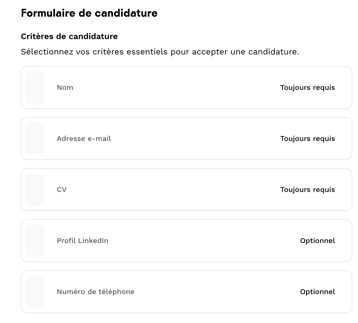
Le formulaire de candidature demande obligatoirement le nom et l'adresse e-mail du candidat ainsi que son CV.
Les champs Profil LinkedIn et le numéro de téléphone sont optionnels.
⚠️ Attention : ces informations ne peuvent pas être modifiées ou retirées du formulaire de candidature pour le moment.
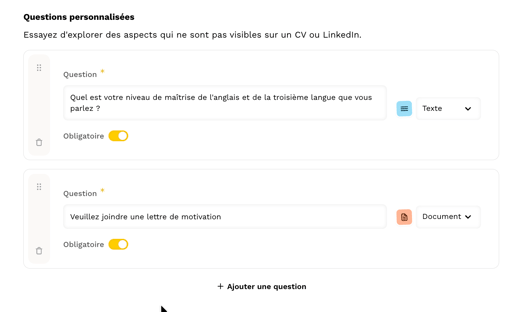
Questions personnalisées :
- Cliquez sur Ajouter une question
- Saisissez votre question
- Choisissez le type de réponse : Oui ou Non, Texte libre ou Document
- Décidez de la rendre obligatoire ou non
Si vous avez besoin de demander un document supplémentaire comme une lettre de motivation ou un portfolio, vous pouvez utiliser les questions personnalisées en sélectionnant l'option "Document".
💡 Astuce : Vous pouvez activer Welcome AI à tout moment pour obtenir des suggestions de questions personnalisées adaptées à votre offre.
Étape 3 : Le screening automatique
Vous pouvez ajouter jusqu'à 5 critères de screening pour faciliter votre présélection. Welcome AI analysera automatiquement les CV des candidats et attribuera un score sur 5.
Le score final dépendra du nombre de critères ajoutés : si vous n’ajoutez que 3 critères, la note sera sur 3.
Il est possible de publier une offre sans définir de critères de scoring. Une fois des candidatures reçues, vous pouvez à tout moment ajouter des critères à l’offre déjà publiée pour activer le scoring Après l’ajout des critères, Welcome AI relancera automatiquement l’analyse de l’ensemble des CV déjà reçus et attribuera un score à chaque candidature en fonction des nouveaux critères. Les futures candidatures seront également évaluées selon ces mêmes critères.
💡 Pour en savoir plus sur le fonctionnement du screening automatique et comment Welcome AI peut vous aider dans la création de critères, consultez notre article dédié.
Étape 4 : Les étapes de recrutement
Lors de la création d’une offre d’emploi dans l’ATS, l’étape « Étapes de recrutement » vous permet d’organiser votre processus et d’automatiser vos communications avec les candidats.
Chaque offre d’emploi comporte deux pipelines :
- Un pipeline de progression, pour suivre les candidatures de vos recrutements en cours.
- Un pipeline de refus, pour indiquer précisément à quelle étape une candidature a été écartée.
Vous pouvez prévisualiser ces deux pipelines directement depuis le formulaire de création de l’offre, via les boutons dédiés.

Configurer votre pipeline de recrutement
Par défaut, le pipeline de progression comprend les étapes suivantes :
-
New applications (Nouvelles candidatures)
-
Appel de screening
-
Premier entretien
-
Second entretien
-
Proposition d'embauche
-
Embauché
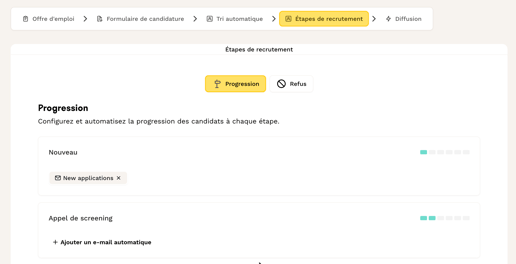
Le pipeline de refus reprend les mêmes étapes, à l’exception d’ «Embauché ».
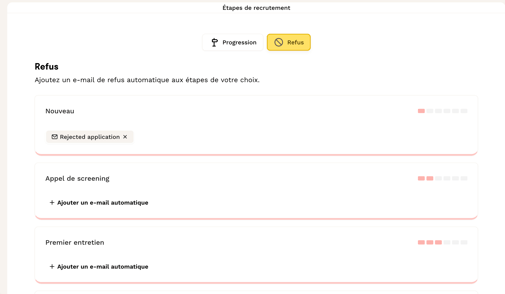
⚠️ À noter : vous pouvez librement modifier, renommer, ajouter ou supprimer des étapes afin d’adapter vos pipelines à votre processus de recrutement ( à l'exception des colonnes "nouveau", "proposition d'embauche" et "Embauché".
Ajouter des mails automatiques
Pour chaque étape de vos pipelines (progression et refus), vous pouvez associer des modèles d’e-mails automatiques. Ceux-ci seront envoyés aux candidats lorsqu’ils avancent d’une étape à l’autre ou lorsqu’ils sont refusés.
Comment procéder :
- Cliquez sur « + Ajouter un e-mail automatique » sous l’étape concernée.
- Sélectionnez le modèle d’e-mail souhaité dans votre liste de modèles.
- Enregistrez votre choix.
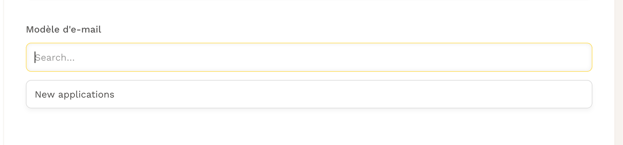
💡 Bon à savoir : assurez-vous d’avoir créé vos modèles d’e-mails au préalable dans les paramètres de l’ATS. Pour en savoir plus sur la création et la personnalisation des modèles, consultez notre article dédié.
Étape 5 : La visibilité et la diffusion
Cette dernière étape vous permet de configurer la façon dont votre offre sera visible ainsi que les endroits où elle sera diffusée :
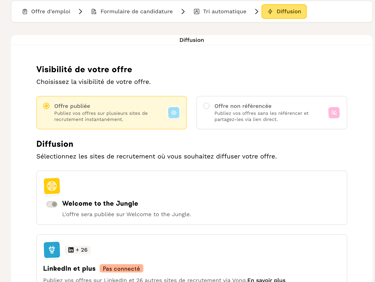
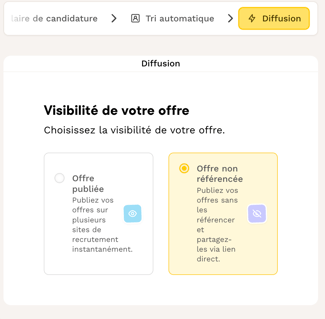
Il y a deux options de visibilité possibles :
- Offre publiée : l’offre sera accessible depuis nos résultats de recherche, ainsi que sur toutes les plateformes de recrutement sélectionnées dans la partie “Diffusion”
- Offre non référencée : l’offre n’apparaitra pas dans les résultats de recherche de notre site ou des moteurs de recherches, elle ne sera accessible que par lien direct
Dans l’encart Diffusion, voici les options disponibles à ce jour :
- Sur la vitrine Welcome to the Jungle de votre entreprise
- Sur votre page carrière
- Sur LinkedIn (et nos job board partenaires)
Une fois satisfait, visualisez l'aperçu de votre offre en cliquant sur l'icône 👁️, puis publiez !
💡 Pour configurer la multidiffusion vers LinkedIn, suivez les indications de cet article !
Les statuts des offres d'emploi
Vos offres peuvent avoir 4 statuts différents :
-
Brouillon : visible uniquement par votre équipe, non publiée
-
Publiée : une offre “publiée” peut être soit référencée, soit non référencée. Vous choisissez cette option dans l’onglet Diffusion du formulaire de création de l’offre d’emploi.
- Si vous sélectionnez “Référencée”, l’offre sera visible publiquement sur votre page carrière et sur la marketplace.
- Si vous sélectionnez “Non référencée”, l’offre restera active mais ne sera pas visible publiquement (accessible uniquement via son lien direct).
-
Archivée : visible uniquement par votre équipe, retirée de la publication
Accéder à une offre d'emploi spécifique
Il existe 2 manières d'accéder :
Méthode 1 : Allez dans Offres d'emploi, cliquez sur l'offre pour accéder au pipeline de recrutement, puis sur l'icône … et Voir l'offre
Méthode 2 : Cliquez sur Offres d'emploi puis Voir sur le site pour accéder à votre page carrière, puis cliquez sur l'offre en question
💡 Astuce : Lorsque vous travaillez sur une offre en brouillon, vous pouvez à tout moment visualiser l'aperçu en cliquant sur l'icône “oeil”

Partager une offre d'emploi
Chaque offre dispose de sa propre URL publique que vous pouvez partager sur vos réseaux sociaux, par email ou lors de campagnes de recrutement.
Pour copier le lien d'une offre :
- Lors de l'édition d'une offre, cliquez sur l'icône 🔗
- Ou allez dans Offres d'emploi, cliquez sur l'offre, puis sur l'icône … et Copier le lien vers l'offre
❓ FAQ
- L'utilisation de Welcome AI est-elle obligatoire ? Non, l'utilisation de Welcome AI est optionnelle mais fortement recommandée pour gagner du temps. Vous pouvez effectuer toutes les actions de recrutement manuellement (création d'offres, gestion des candidatures, etc.).
- Puis-je modifier une offre après publication ? Oui, vous pouvez modifier une offre publiée à tout moment. Si vous avez activé le multi-posting, les modifications seront synchronisées sur LinkedIn et les autres job boards sous 48 à 72h.
- Où retrouver les offres en brouillon ? Toutes vos offres, quel que soit leur statut, sont accessibles depuis la page Offres d'emploi dans l'ATS. Vous pouvez filtrer par statut pour voir uniquement les brouillons.
- Puis-je créer une offre confidentielle ? Oui, créez une "offre non référencée" qui n'apparaîtra pas sur votre page carrière mais dont vous pourrez partager le lien direct.
🆘 Si vous avez d'autres questions, vous pouvez nous contacter sur le widget d'assistance en bas à droite, ou sur le formulaire de contact à ce lien