
Tables des matières
- Bonnes pratiques pour définir vos critères
- Comment utiliser le screening au quotidien ?
- Modifier vos critères de screening
- FAQ
Le screening automatique vous permet de gagner un temps précieux dans le traitement des candidatures en définissant des critères d'évaluation que notre intelligence artificielle analysera automatiquement sur chaque CV reçu.
Qu'est-ce que le screening automatique ?
Le screening automatique est une fonctionnalité qui analyse les CV des candidats en fonction de critères que vous définissez lors de la création de votre offre d'emploi. Welcome AI attribue ensuite un score à chaque candidature pour vous aider à identifier rapidement les profils les plus pertinents.
⚠️ Important : Le score attribué par l'IA est un outil d'aide à la décision, pas une décision automatique de rejet. Aucun candidat n'est écarté automatiquement.
Comment configurer le screening automatique ?
Vous pouvez ajouter des critères de screening de deux manières :
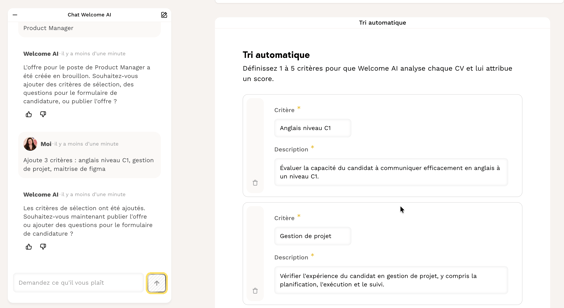
Avec Welcome AI (recommandé)
- Cliquez sur Welcome AI (icône losange) dans la barre de navigation
- Décrivez l'offre d'emploi avec un maximum de détails
- Welcome AI vous suggérera automatiquement des critères de screening adaptés au rôle
- Validez ou modifiez les critères proposés
Manuellement
- Lors de la création d'une offre, accédez à l'étape "Screening automatique"
- Cliquez sur "Ajouter un critère"
- Renseignez le titre du critère (ex : "Expérience en gestion de produit")
- Ajoutez la description détaillée (ex : "Vérifier que le candidat a au moins 5 ans d'expérience en gestion de produit")
- Répétez l'opération pour chaque critère (maximum 5)
💡 Bon à savoir : Vous pouvez activer Welcome AI à n'importe quel moment pour vous suggérer des critères de screening, même après que l’offre soit créée.
Comment fonctionne le score de screening ?
Sur quels éléments se base le screening ?
Le screening automatique analyse uniquement le CV des candidats. Les réponses aux questions personnalisées du formulaire de candidature ne sont pas prises en compte dans le calcul du score.
Si vous n'ajoutez pas de critères, Welcome AI ne sera pas utilisée pour l'analyse des CV, et aucun score ne sera attribué.
Système de notation
- Vous pouvez définir jusqu'à 5 critères maximum
- Chaque critère est évalué de manière binaire : 0 ou 1
- 1 = le CV remplit 100% du critère
- 0 = le critère n'est pas rempli ou Welcome AI n’est pas en capacité d’attribuer un score.
- Le score final est affiché sous la forme : N/5 (nombre de critères validés sur 5)
- Si l'IA n'arrive pas à attribuer de score, cela est indiqué directement sur la candidature
Où voir le score ?
Le score de screening est visible :
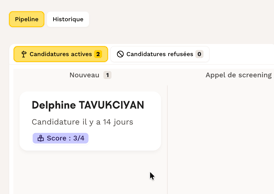
- Dans la pipeline de recrutement, sur chaque carte candidat
- Sur le profil détaillé du candidat, avec un tooltip explicatif au survol qui vous explique en détail de chaque critère évalué et comprendre pourquoi le score a été attribué.
Bonnes pratiques pour définir vos critères
Pour obtenir des résultats fiables et équitables, vos critères doivent être :
Spécifiques et mesurables
- ✅ "Utilise des outils de mockup design comme Figma"
- ✅ "Plus de 3 ans d'expérience en Design"
- ❌ "Bon designer" (trop vague)
Objectifs et vérifiables sur le CV
- ✅ "Responsable du Design d'un produit B2B pendant plus de 3 ans"
- ❌ Critères basés sur des traits de caractère ou antécédents personnels
Inclusifs et non discriminatoires
Évitez les biais liés à l'âge, au genre, l'origine, etc. Welcome AI effectue également un check de sécurité sur les possibles biais ou éléments discriminatoires lors de la création d'une offre.
Exemples de bons critères
Pour un Product Designer Senior :
- "Expérience en Design de produit supérieure à 5 ans"
- "Maîtrise des outils de conception UI/UX (Figma, Sketch)"
Pour un Product Manager :
- "Au moins 5 ans d'expérience en gestion de produit dans le secteur technologique"
- "Connaissance des méthodologies Agile et Scrum"
- "Expérience avérée dans l'analyse de données et la prise de décision data-driven"
Comment utiliser le screening au quotidien ?
Le screening ne remplace pas votre jugement, le score IA vous aide uniquement à prioriser votre temps de review.
Le score attribué par l'IA analyse uniquement ce qui est explicitement mentionné dans le CV. Un candidat qualifié qui n'aurait pas optimisé son CV pourrait avoir un score plus faible. C’est pourquoi nous vous recommandons de toujours consulter les candidatures manuellement, même celles avec un score plus faible .
De plus, vous gardez le contrôle total sur qui avance ou non dans votre processus de recrutement
💡 Bon à savoir : l’utilisation du tri automatique reste optionnelle, vous pouvez choisir d'activer le screening uniquement pour certaines offres.
Modifier vos critères de screening
Vous pouvez ajuster vos critères à tout moment :
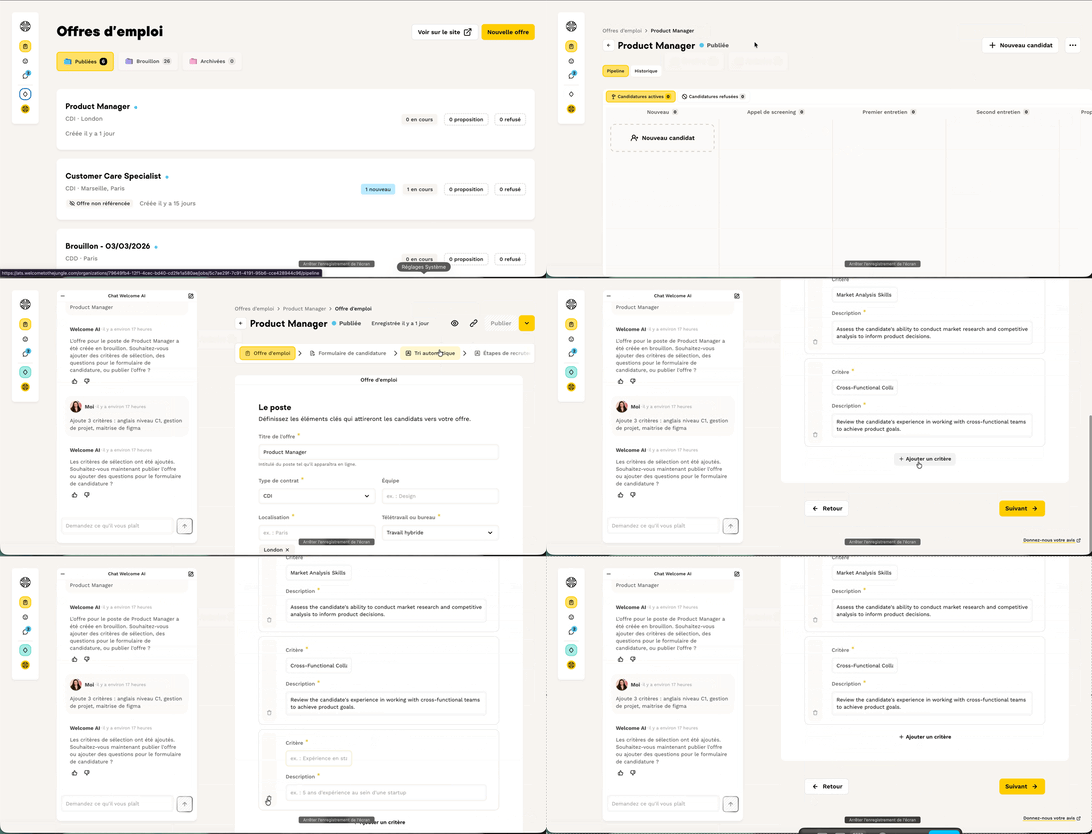
- Accédez à votre offre d'emploi depuis la page "Offres d'emploi"
- Cliquez sur les trois points "..." puis "Éditer le job"
- Allez à l'étape "Tri automatique"
- Modifiez, ajoutez ou supprimez des critères
- Cliquez sur "Publier les modifications"
Les modifications de critères s’appliquent à vos nouvelles candidatures, ainsi que les anciennes : Welcome AI va de nouveau analyser les anciennes candidatures pour leur réattribuer un score basé sur les nouveaux critères.
❓ FAQ
- Le screening automatique est-il obligatoire ? Non, il est totalement optionnel. Vous pouvez créer des offres sans critères de screening et examiner toutes les candidatures manuellement.
- Sur quels éléments se base le screening des candidats ? Le screening automatique analyse uniquement le CV des candidats. Les réponses aux questions personnalisées du formulaire ne sont pas prises en compte.
- Combien de critères puis-je ajouter ? Vous pouvez ajouter jusqu'à 5 critères maximum par offre d'emploi.
- Le score est-il mis à jour si je modifie mes critères ? Oui, le score est mis à jour sur vos fiches candidat existantes en fonction des nouveaux critères.
- Puis-je voir pourquoi un score a été attribué ? Oui, en survolant le score avec votre curseur, un tooltip s'affiche avec le détail de chaque critère évalué.
🆘 Si vous avez d'autres questions, vous pouvez nous contacter sur le widget d'assistance en bas à droite, ou sur le formulaire de contact à ce lien.