
Vous avez des recrutements prévus dans les prochains mois et vous souhaitez commencer votre recherche de talents dès maintenant ? Alors, il est temps de créer votre projet sur Sourcing de talent !
📄 Créer un nouveau projet
La fonctionnalité "Projet" vous offre une manière flexible d'organiser vos recherches de talents sans la nécessité de créer immédiatement des offres d'emploi. C'est idéal si vous anticipez des recrutements futurs mais que vous n'êtes pas prêt à les annoncer sur votre page Welcome to the Jungle.
Pour démarrer, rendez-vous sur la page d'accueil de Talent Sourcing :
-
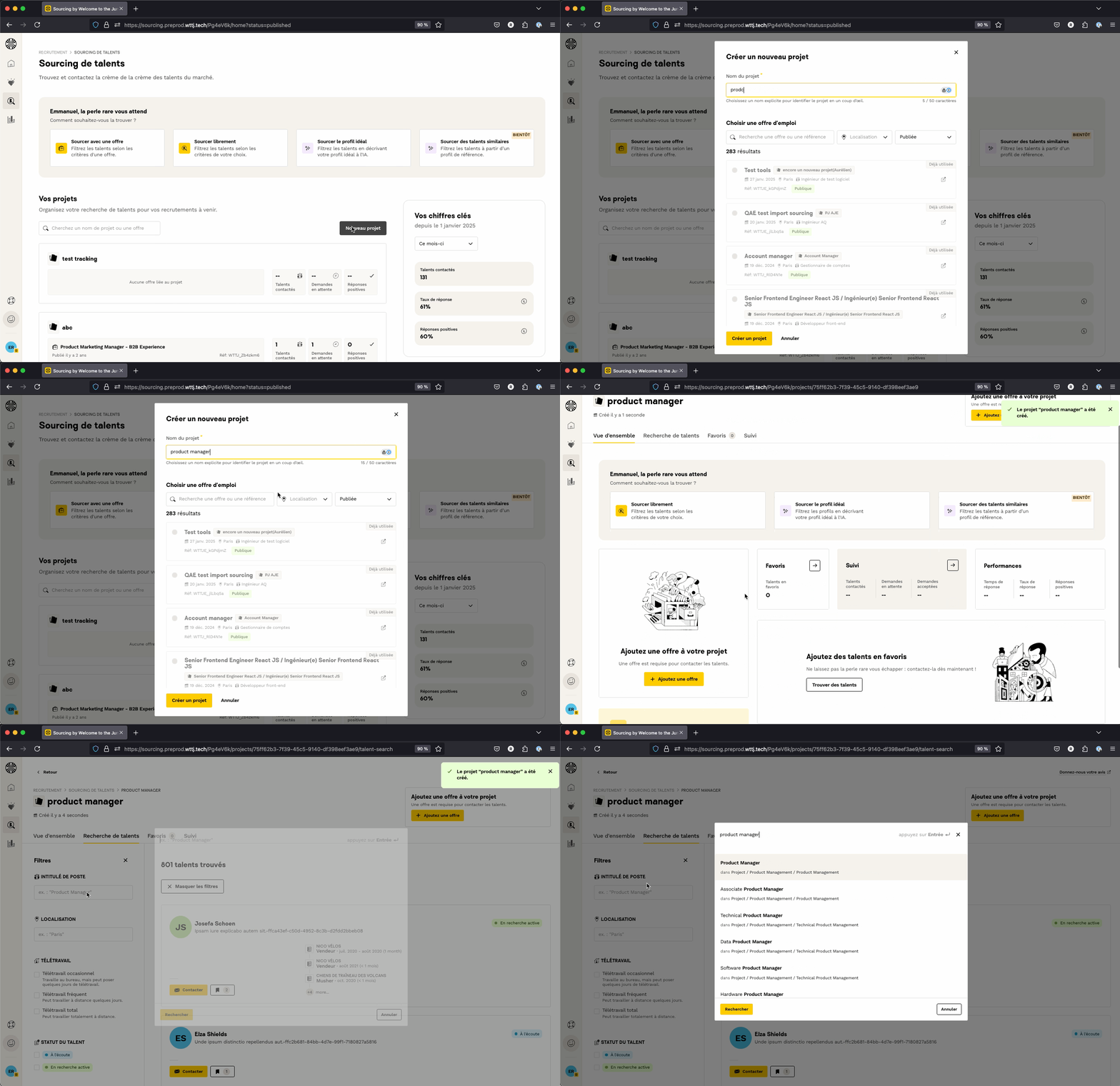
Cliquez sur le bouton “Nouveau projet”.
-
Donnez un nom à votre projet et enregistrez-le.
Il n'est pas obligatoire de lier une offre d'emploi à ce stade. Vous aurez seulement besoin de le faire au moment où vous déciderez de contacter un talent.
Voici un gif qui vous montre pas à pas comment procéder :
Dans votre projet, vous pouvez :
-
Consulter les talents que vous avez ajoutés aux favoris.
-
Continuer à rechercher de nouveaux talents.
-
Gérer vos demandes de contact avec les candidats.
⚠️ Note importante : Pour le moment, il n'est pas possible d'archiver ou de supprimer des projets. Cependant, vous avez la possibilité de les renommer si besoin.
Si une offre d’emploi a déjà été associée à un projet, vous ne pouvez pas la remplacer par une autre. Vous devrez créer un nouveau projet pour utiliser une offre différente.
🔖 Rechercher et gérer vos fiches Talents
Une fois votre projet créé, vous pouvez débuter la recherche de talents. Vous avez la possibilité de sauvegarder des fiches de profil intéressant ou de masquer celles qui ne correspondent pas à vos critères.
Sauvegarder la fiche d'un Talent
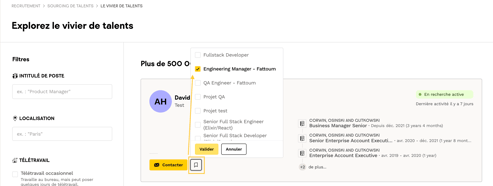
Lorsqu'un profil capte votre attention, vous pouvez le sauvegarder pour un contact ultérieur. Cliquez simplement sur l’icône “marque-page” située sur le profil désiré et ajoutez-le à un projet spécifique :
Vous pouvez aussi vérifier si vous avez déjà consulté un profil grâce à l'étiquette "Déjà vu", visible en haut à gauche de la fiche du talent :

Retrouver vos fiches Talents sauvegardés
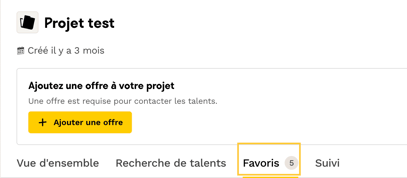
Retrouvez tous les talents enregistrés sous l’onglet “Favoris” de votre projet :
Pour contacter un candidat, sélectionnez d’abord une offre d’emploi à associer à votre projet. Une fois l'offre reliée, il vous sera possible d’envoyer des messages aux talents.
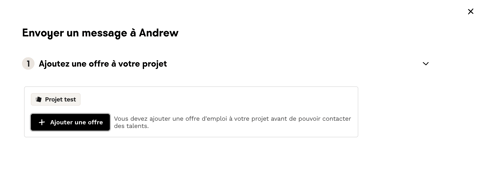
💡 Pour plus de détails, cet article de notre Centre d’Aide vous explique comment contacter des talents.
Masquer la fiche d'un Talent
⚠️ Cette option est uniquement disponible lorsque vous utilisez la fonction « Sourcer avec une offre».
Si un profil ne répond pas à vos attentes, notre outil de Sourcing vous permet de le masquer afin qu'il ne réapparaisse plus dans vos résultats de recherche.
Pour cela, cliquez sur l'icône œil située en bas à gauche de la fiche :
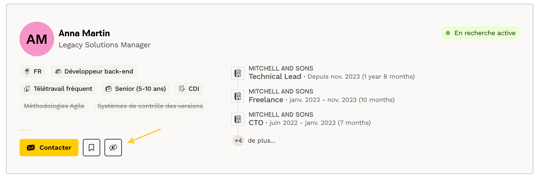
Vous pouvez toujours accéder aux fiches masquées en activant l'option "Afficher les profils masqués" située en haut de la page des résultats de recherche :
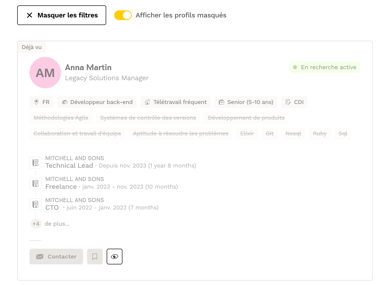
Les profils masqués apparaîtront en grisé et pourront être réintégrés dans vos résultats de recherche en cliquant de nouveau sur l'icône œil.
📈 Suivre les performances de votre projet
En cliquant sur la ligne d'un projet, vous accéderez à un aperçu général regroupant vos favoris, vos suivis de contact, ainsi que les performances de votre projet :
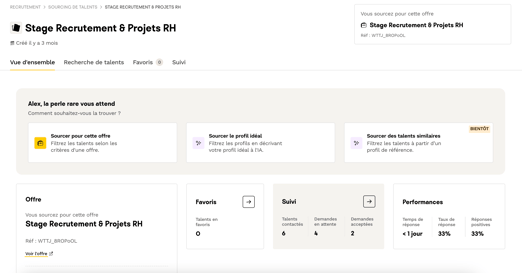
Les performances sont évaluées en fonction des réponses obtenues suite à vos prises de contact avec les talents.
💡Actuellement, les performances affichées incluent toutes vos interactions depuis la création du projet, sans possibilité de sélectionner une période spécifique.
Vous pouvez également retrouver les chiffres clés de vos différents projet depuis la page d’accueil de l’outil Sourcing de Talents :
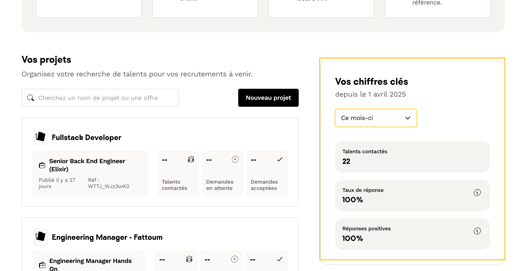
Maintenant que vous maîtrisez le fonctionnement des projets au sein de Sourcing de Talents, il est temps de démarrer votre recherche du candidat idéale 🔭 .
🆘 Si vous avez d'autres questions, vous pouvez nous contacter sur le widget d'assistance en bas à droite, ou sur le formulaire de contact à ce lien