
Table des matières
- 📝 Créer des modèles d'email
- Ajouter des variables à un modèle
- Modifier un modèle
- 📨 Insérer un modèle dans un message
- 🗑️ Supprimer un modèle d’e-mail
- ❓ FAQ
Table des matières
🔐 Attention, le Sourcing de talents est une fonctionnalité payante. Pour y accéder, rapprochez-vous de votre chargé de compte pour acheter votre licence.
Pour échanger efficacement avec vos talents, les modèles d'e-mail sont des outils indispensables qui vous feront gagner du temps tout en personnalisant vos communications. Ce guide vous explique comment créer, modifier et utiliser vos modèles d'emails sur la plateforme Sourcing de talents.
📝 Créer des modèles d'email
Pour utiliser vos différents modèles lors de vos échanges avec vos talents, vous devez les créer depuis la page d'accueil de Sourcing de talents.
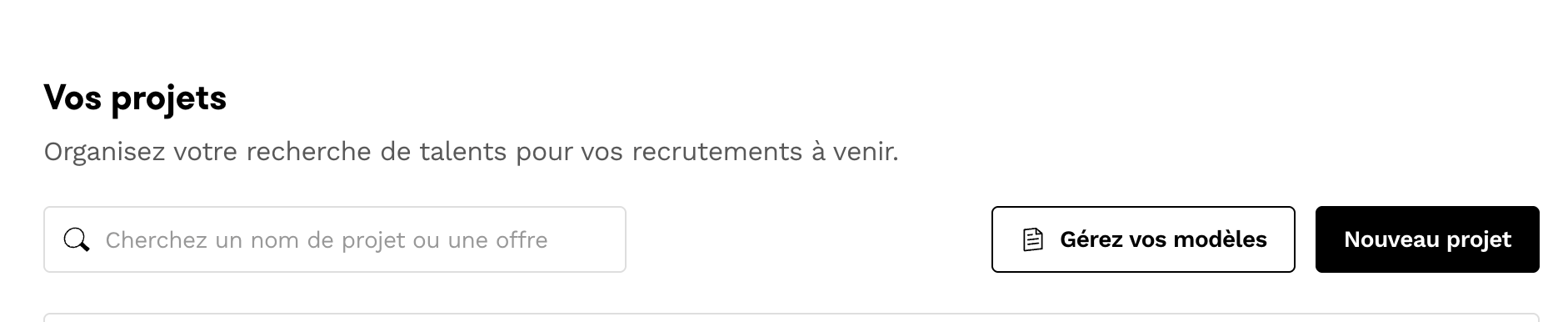
- Cliquez sur le bouton "Gérer les modèles" au niveau de votre liste de projets
- Une fois sur la page de gestion des modèles, cliquez sur le bouton "+ Créer un modèle" en haut à droite de l'écran
- Vous serez redirigé vers l'interface de rédaction de votre modèle
- Une fois que le modèle est prêt, enregistrez-le depuis le bouton jaune en haut à droite de l'écran
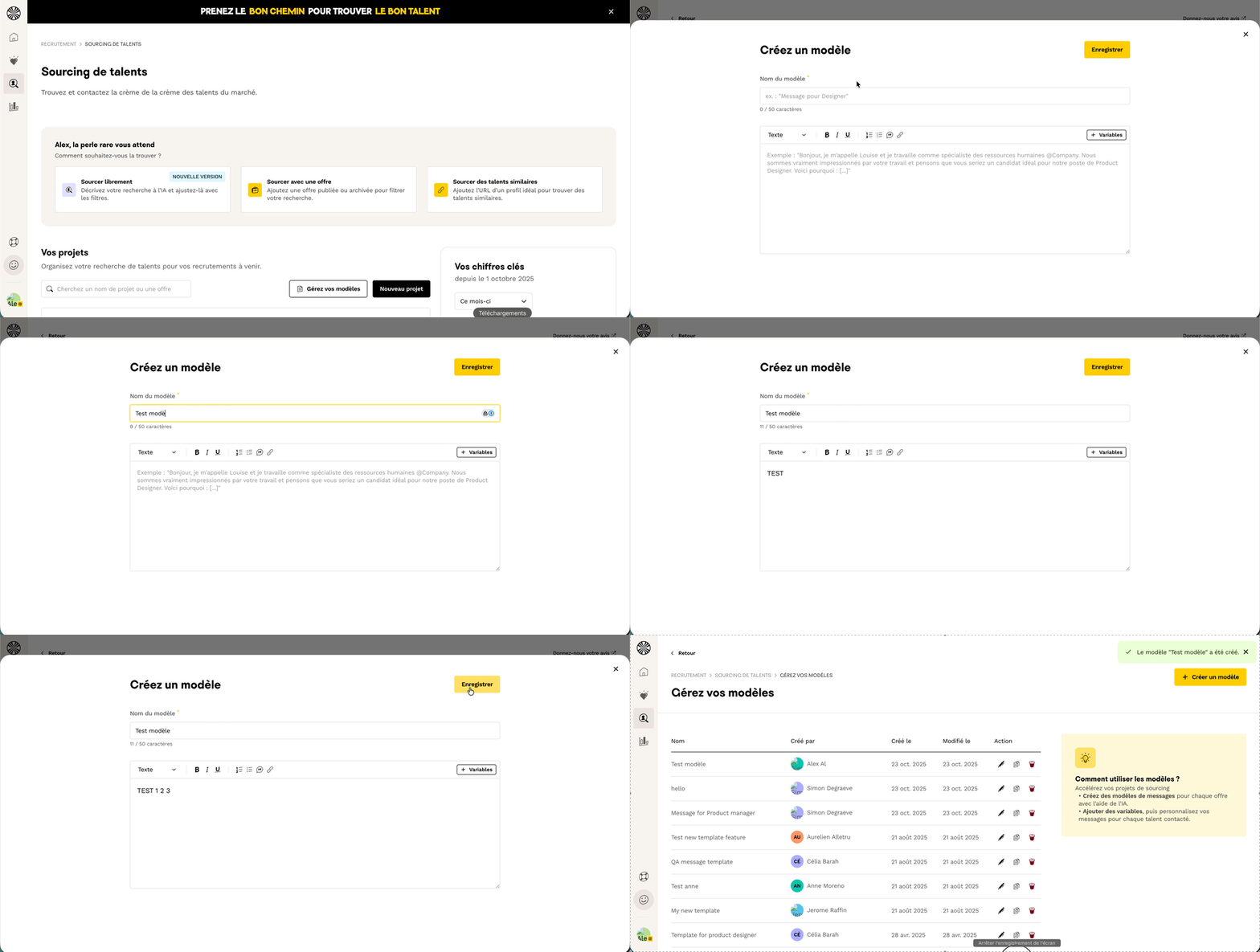
💡 Veillez à bien nommer vos modèles de mails différemment afin de les repérer plus facilement
Ajouter des variables à un modèle
Pour vous aider à la rédaction de vos modèles, plusieurs variables sont disponibles.
Ces dernières pré-rempliront automatiquement votre message avec les informations du talent ou de l'offre d'emploi que vous présentez au candidat.
Pour ajouter des variables à votre modèle d’e-mail, cliquez sur le bouton “+ variables” à droite de votre zone de texte :
Pour ajouter des variables à votre modèle d'email :
- Cliquez sur le bouton "+ variables" à droite de votre zone de texte
- Vous retrouverez plusieurs catégories de variables pré-définies en lien avec :
- L'offre d'emploi
- Le profil du talent
- Le recruteur (vous)
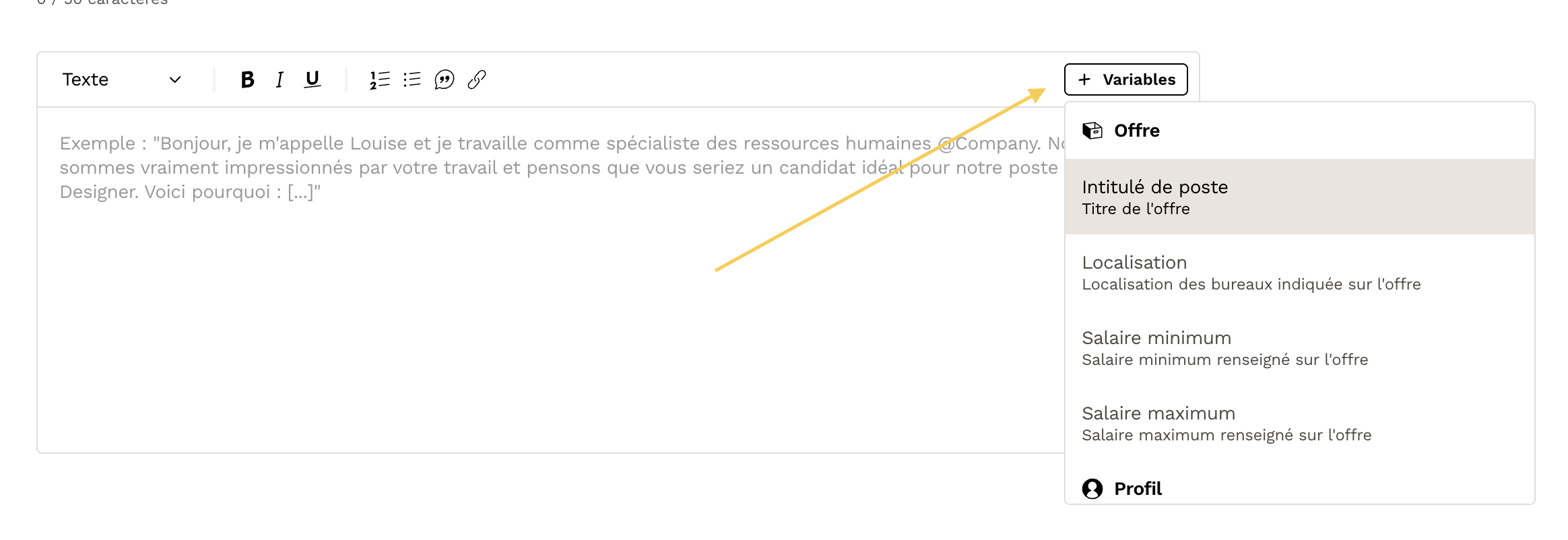
Important : Les catégories de variables ne sont pas personnalisables, et vous ne pouvez pas en ajouter par vous-même.
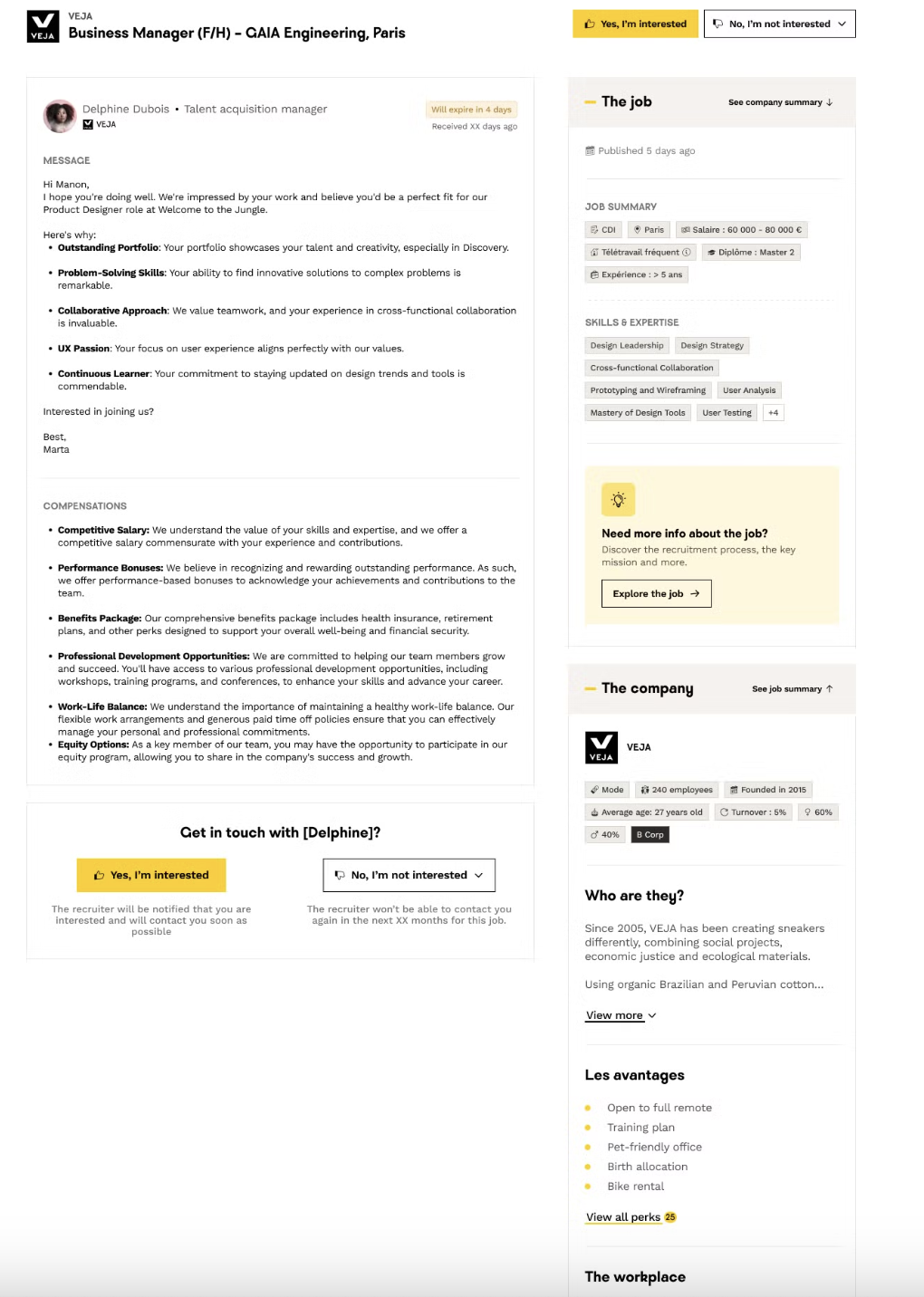
⚠️ Attention : Nous vous déconseillons vivement d'ajouter le lien vers l'offre d'emploi directement dans votre template de mail.
En effet, pour contacter un talent, vous devez avoir créé un projet associé à une offre d'emploi : lorsque le candidat recevra votre proposition, il verra automatiquement le lien de l'offre d'emploi associée au projet.
Modifier un modèle
Pour mettre à jour un modèle d'email :
- Cliquez sur le bouton "Gérez vos modèles" depuis la page d'accueil de Sourcing de talents
- Vous aurez accès à la liste des différents modèles d'email écrits par vous et vos collaborateurs
- Depuis cette liste, vous pouvez :
- Éditer les modèles d'email en cliquant sur l'icône "crayon"
- Dupliquer un modèle en cliquant sur l'icône "double feuille"

📨 Insérer un modèle dans un message
Vos modèles sont prêts et vous avez hâte de les utiliser ? Pour cela rien de plus simple !
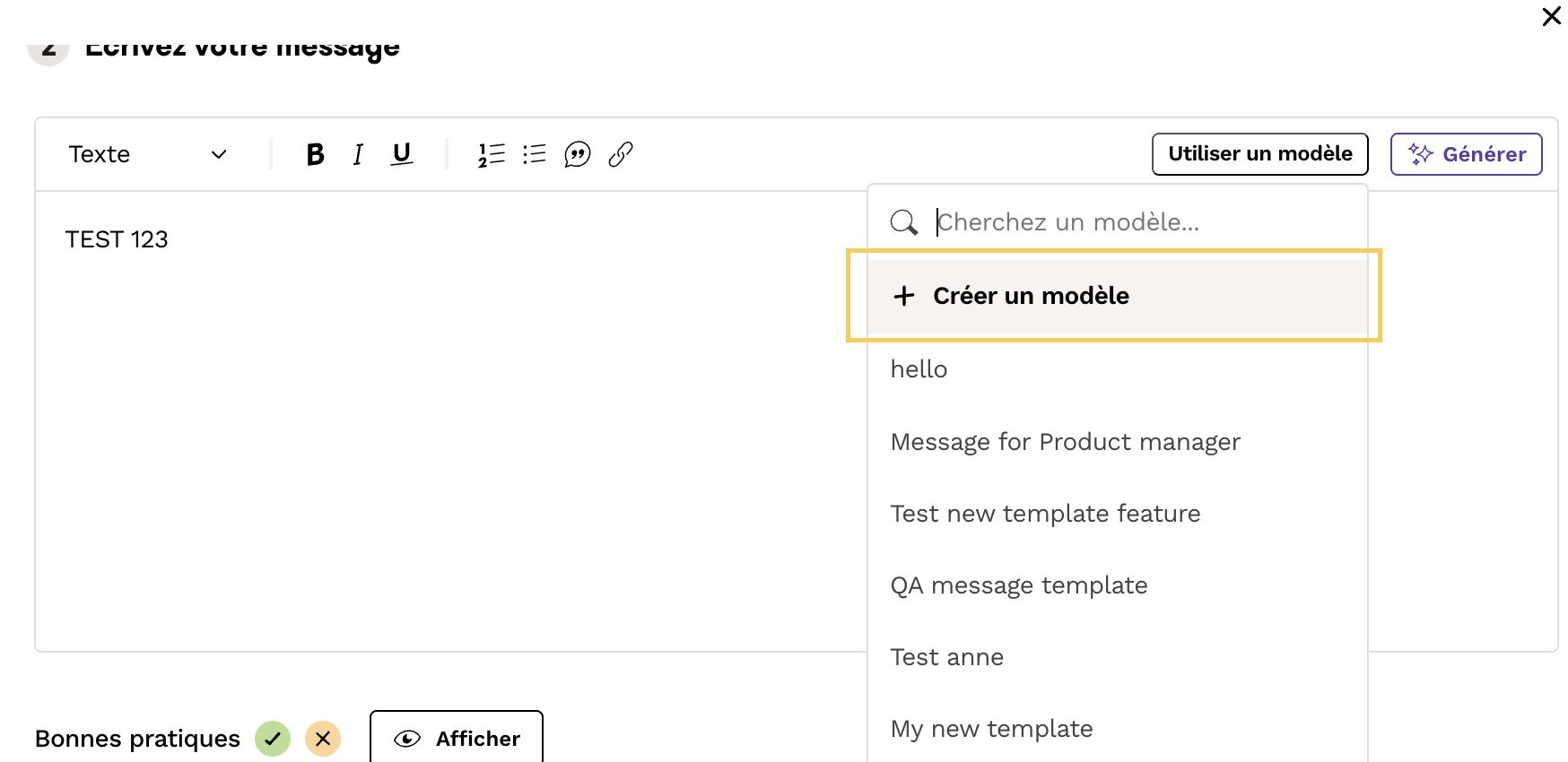
- Une fois sur l'interface de messagerie, dans la section "Écrivez votre message"
- Cliquez sur le bouton "Utiliser un modèle"
- Vous retrouverez votre liste de modèles prêts à être utilisés !
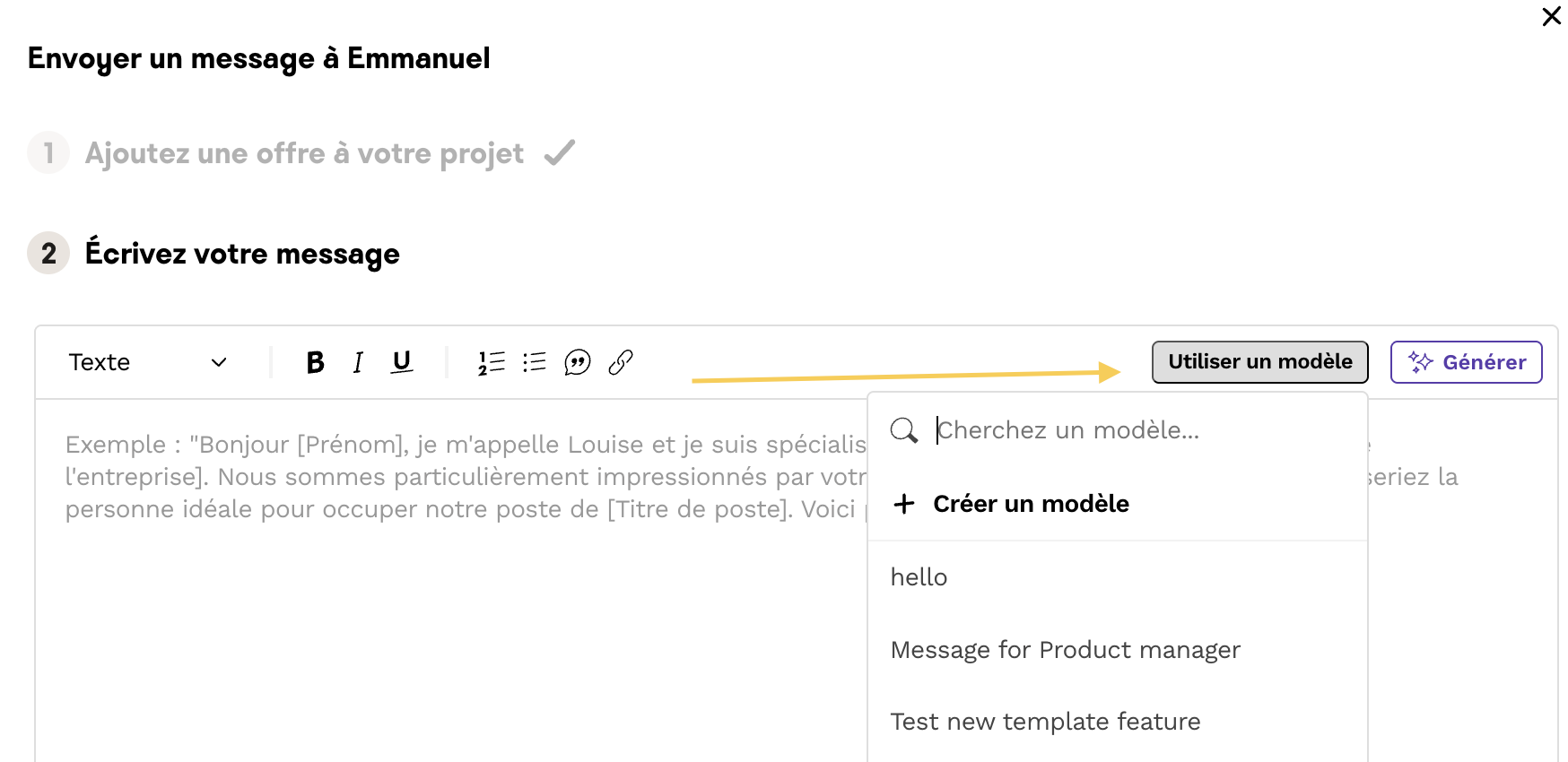
💡 Astuce : Vous avez écrit un message et souhaitez le conserver en tant que modèle d'email ? Cliquez sur l'option "Utiliser un modèle" puis "+ créer un modèle" : votre message sera pré-enregistré et vous n'aurez plus qu'à le nommer et l'enregistrer.
🗑️ Supprimer un modèle d’e-mail
Pour supprimer un modèle d'email :
- Cliquez sur le bouton "Gérez vos modèles" depuis la page d'accueil de Sourcing de talents
- Cherchez le modèle à effacer
- Cliquez sur le bouton "corbeille" tout à droite de la ligne
⚠️ Attention : La suppression d'un modèle est définitive et irréversible.
❓ FAQ
Q : Puis-je créer des variables personnalisées dans mes modèles ?
R : Non, les catégories de variables ne sont pas personnalisables et vous ne pouvez pas en ajouter par vous-même.
Q : Dois-je inclure le lien vers l'offre d'emploi dans mon modèle ?
R : Non, nous déconseillons d'ajouter le lien directement dans le template. Le candidat verra automatiquement le lien de l'offre d'emploi associée au projet lorsqu'il recevra votre proposition.
Q : Puis-je récupérer un modèle supprimé ?
R : Non, la suppression d'un modèle est définitive et irréversible.
Q : Comment bien organiser mes modèles ?
R : Veillez à bien nommer vos modèles de mails différemment afin de les repérer plus facilement dans votre liste.
🆘 Si vous avez d'autres questions, vous pouvez nous contacter sur le widget d'assistance en bas à droite, ou sur le formulaire de contact à ce lien