
Table des matières
- Accéder à l'Éditeur de vitrine
- Modifier vos photos et vidéos
- Ajouter/supprimer des photos et vidéos sur l'onglet Profil
- Modifier l'adresse de la mini carte
- Modifier les textes des différents onglets
- Gérer l'onglet Équipe (Starter/Standard/Pro/Pro+/Premium)
- Ajouter des onglets (Pro/Pro+/Premium)
- Masquer des sections (Abonnement : Pro/Pro+/Premium/Master/Expert)
- Traduction anglaise (Abonnement : Pro+/Premium/Master/Expert)
- FAQ
L'Éditeur de vitrine de Welcome to the Jungle vous permet de personnaliser votre vitrine entreprise en toute autonomie. Que vous souhaitiez changer des photos, modifier des textes ou réorganiser vos contenus, cette fonctionnalité vous donne le contrôle !
Accéder à l'Éditeur de vitrine
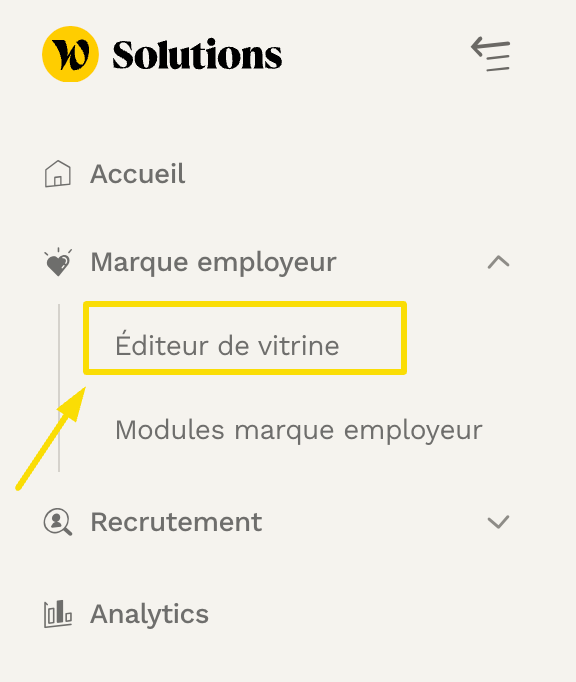
La fonctionnalité Éditeur de vitrine se trouve dans la partie "Marque Employeur" de la plateforme Welcome to the Jungle Solutions.
Pour y accéder, rendez-vous sur ce lien !
⚠️ Si vous ne parvenez pas à accéder à l’Éditeur de vitrine, cela peut être dû à deux raisons :
- Vous ne disposez pas encore des droits d’accès nécessaires : dans ce cas, nous vous invitons à consulter cet article de notre Centre d’Aide, qui vous expliquera la marche à suivre pour accéder à l’Éditeur.
- Votre entreprise bénéficie d’un plan Light : dans ce contexte, la vitrine ne comporte ni photo ni vidéo, et l’accès à l’Éditeur de vitrine n’est pas accessible.
Modifier vos photos et vidéos
1. La photo de couverture
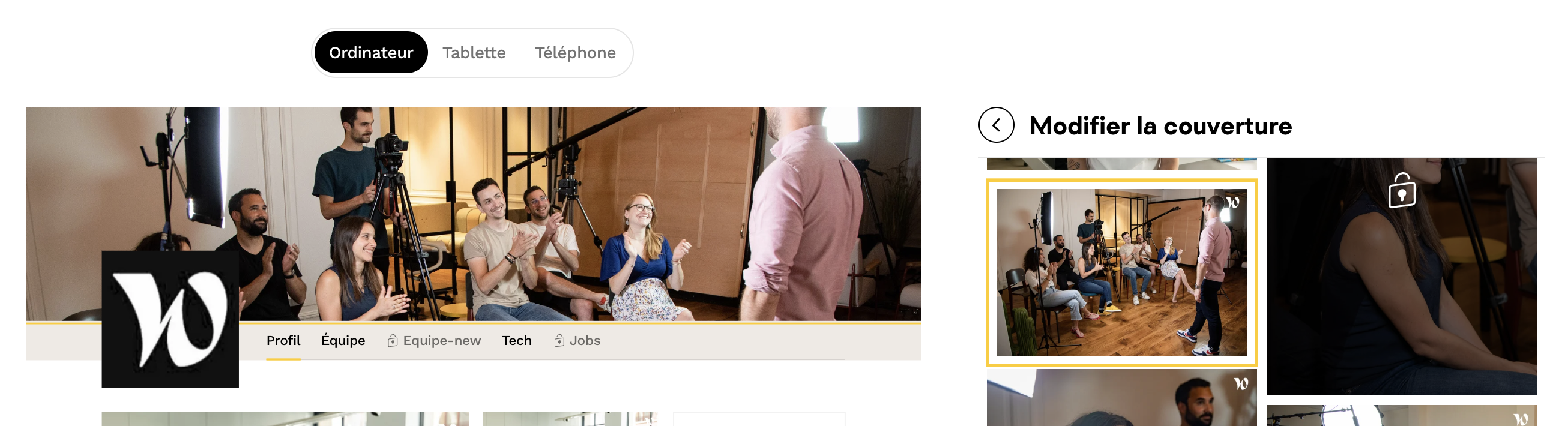
Pour modifier votre photo de couverture :
- Cliquez sur le bloc photo pour faire apparaître le bandeau à droite de l'écran
- Sélectionnez une nouvelle photo parmi celles issues de votre tournage
- Cliquez sur la petite flèche en haut pour confirmer votre sélection
- Astuce : vous pouvez faire glisser la photo pour la repositionner selon vos préférences
2. Les autres photos et vidéos
Pour modifier les autres éléments visuels :
- Cliquez sur la photo ou vidéo que vous souhaitez changer
- Le bandeau apparaît à droite avec votre galerie de contenus
- Sélectionnez le nouvel élément souhaité
- Validez en cliquant sur la petite flèche
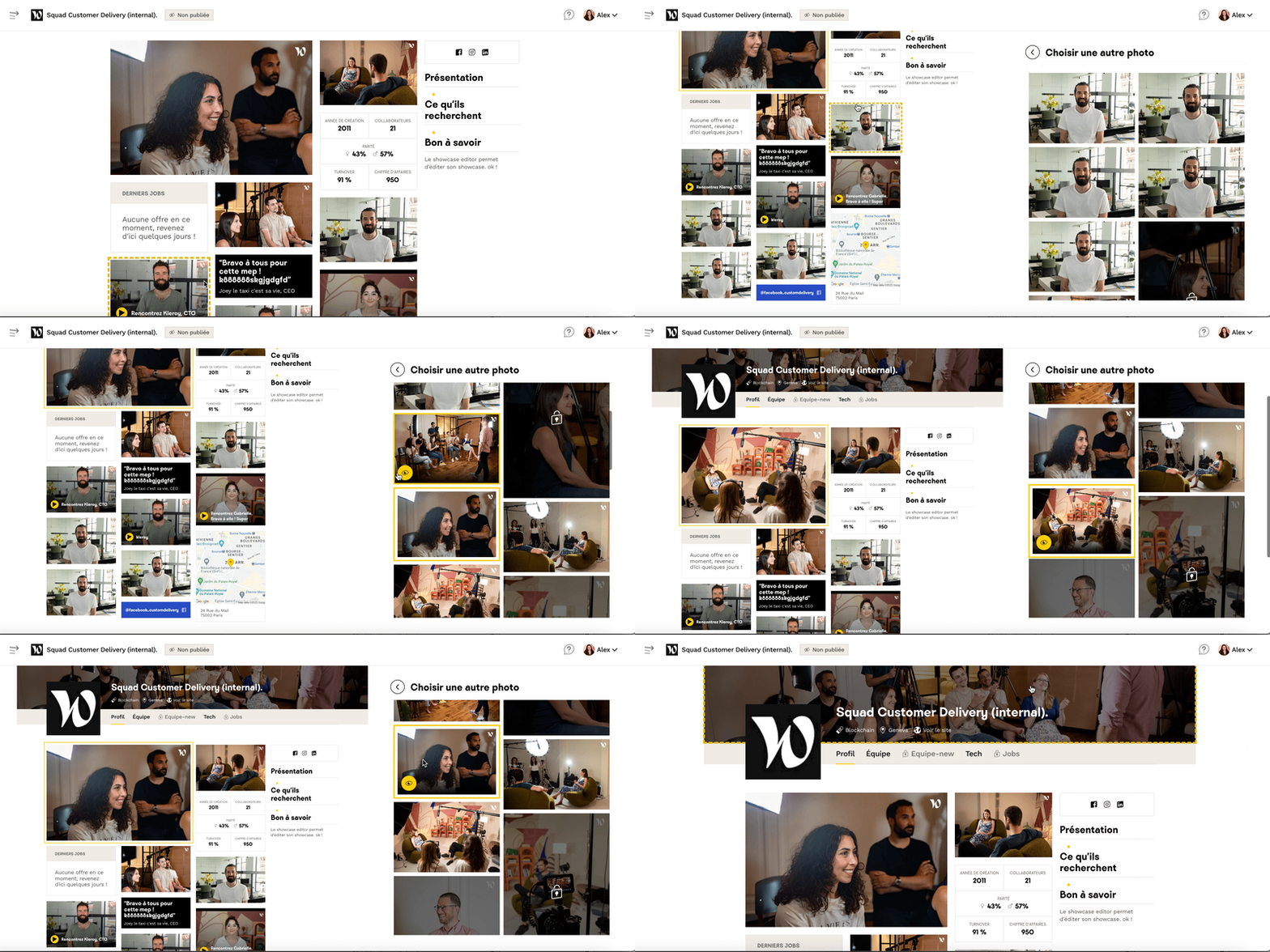
Important : Seuls les contenus de votre tournage Welcome to the Jungle sont disponibles.
Pour les plans Master/Expert, vous pouvez demander l'ajout de contenus externes via l'équipe support.
Ajouter/supprimer des blocs photos et vidéos sur l'onglet Profil
ll est désormais possible pour tous les abonnements d'ajouter en toute autonomie des blocs photos et des vidéos dans l'onglet « Profil ».
Vous pouvez également supprimer ceux dont vous n'avez plus besoin.
Attention : À l'exception des abonnements Master/Experts, qui ont la possibilité d'ajouter autant de contenus souhaité sur leurs pages, les autres abonnements ont une limite quant au nombre de vidéos et de photos à ajouter à leur profil :
- 10 vidéos maximum
- 30 photos maximum
⚠️ Si vous souhaitez supprimer définitivement des photos ou vidéos de votre galerie, contacter notre équipe Care qui se chargera de le faire pour vous.
Modifier l'adresse de la mini carte
Pour changer l'adresse affichée sur la miniature de carte :
- Cliquez sur le bloc carte
- Sélectionnez le bureau de votre choix dans la liste déroulante
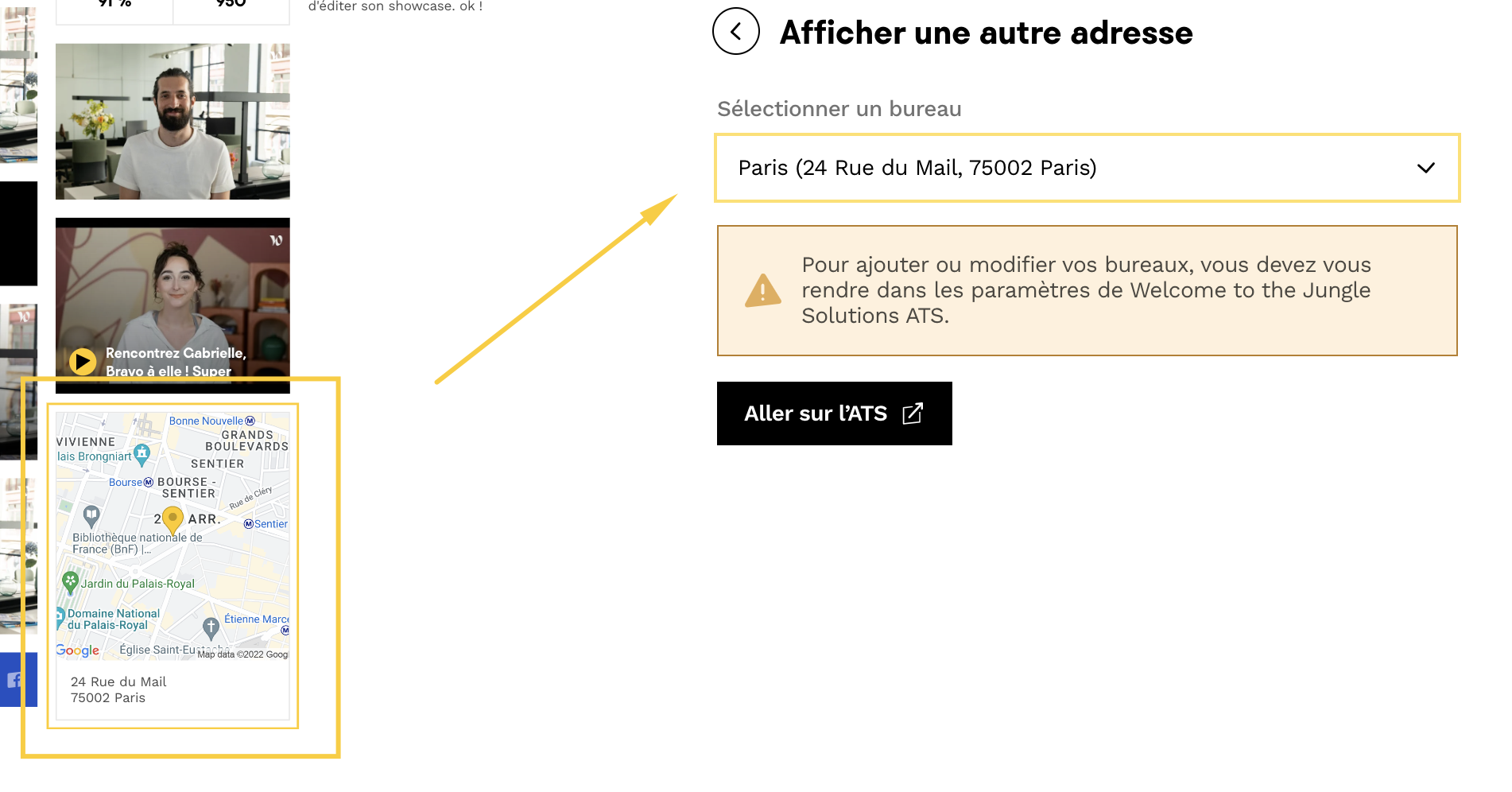
Si votre bureau n'apparaît pas dans la liste, cliquez sur le bouton "Aller sur l'ATS" pour ajouter votre nouvelle localisation. Au cas où, cet article vous indique comment ajouter un nouveau bureau sur Welcome to the Jungle Solutions : ATS.
Modifier les textes des différents onglets
Vous pouvez éditer directement les textes de votre vitrine :
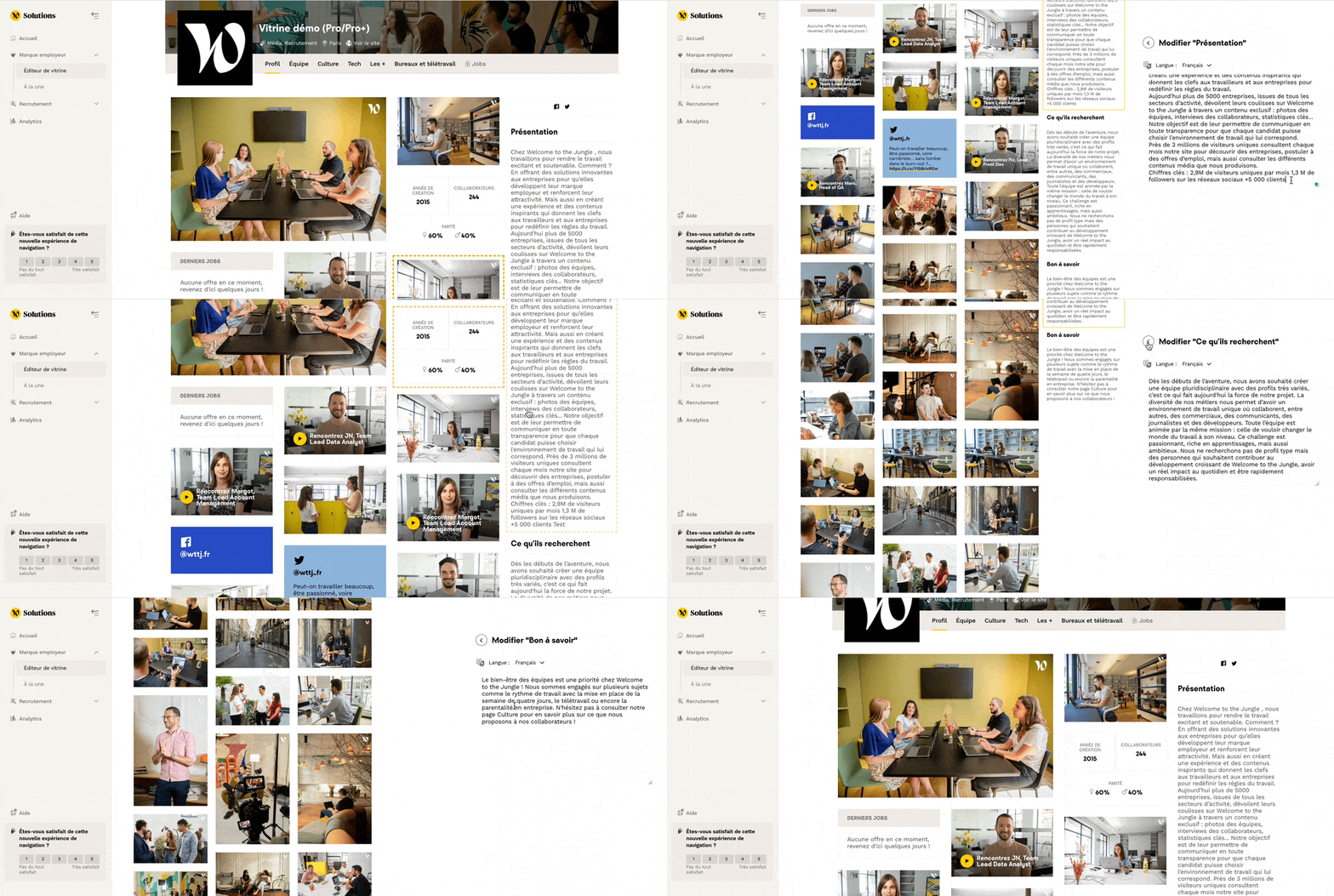
Présentation d'entreprise
Modifiez les textes de présentation situés à droite de votre onglet profil en cliquant dessus.
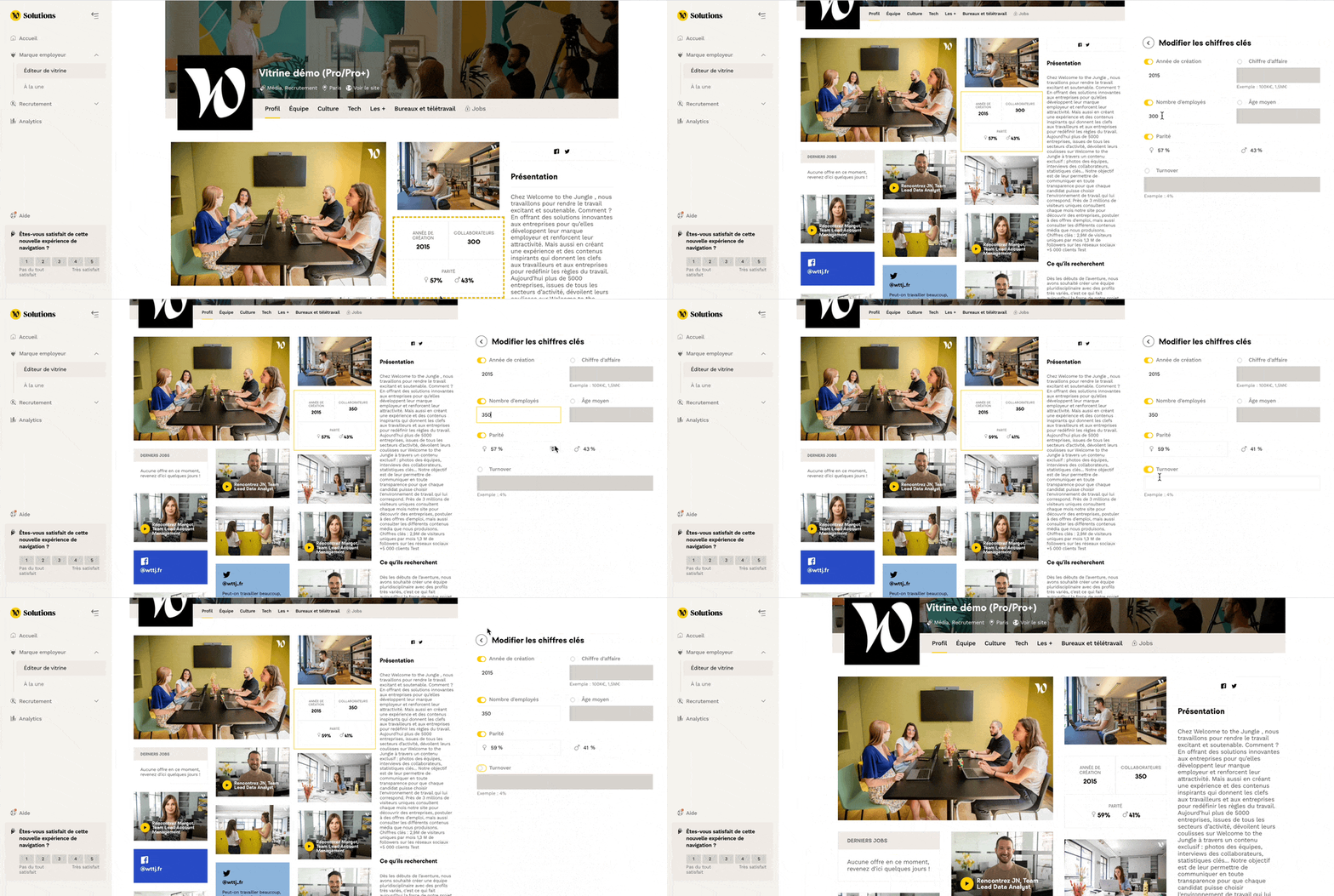
Chiffres clés
Mettez à jour vos données chiffres en cliquant sur les blocs correspondants.
Autres textes
Les parties modifiables sont encadrées par des pointillés jaunes.
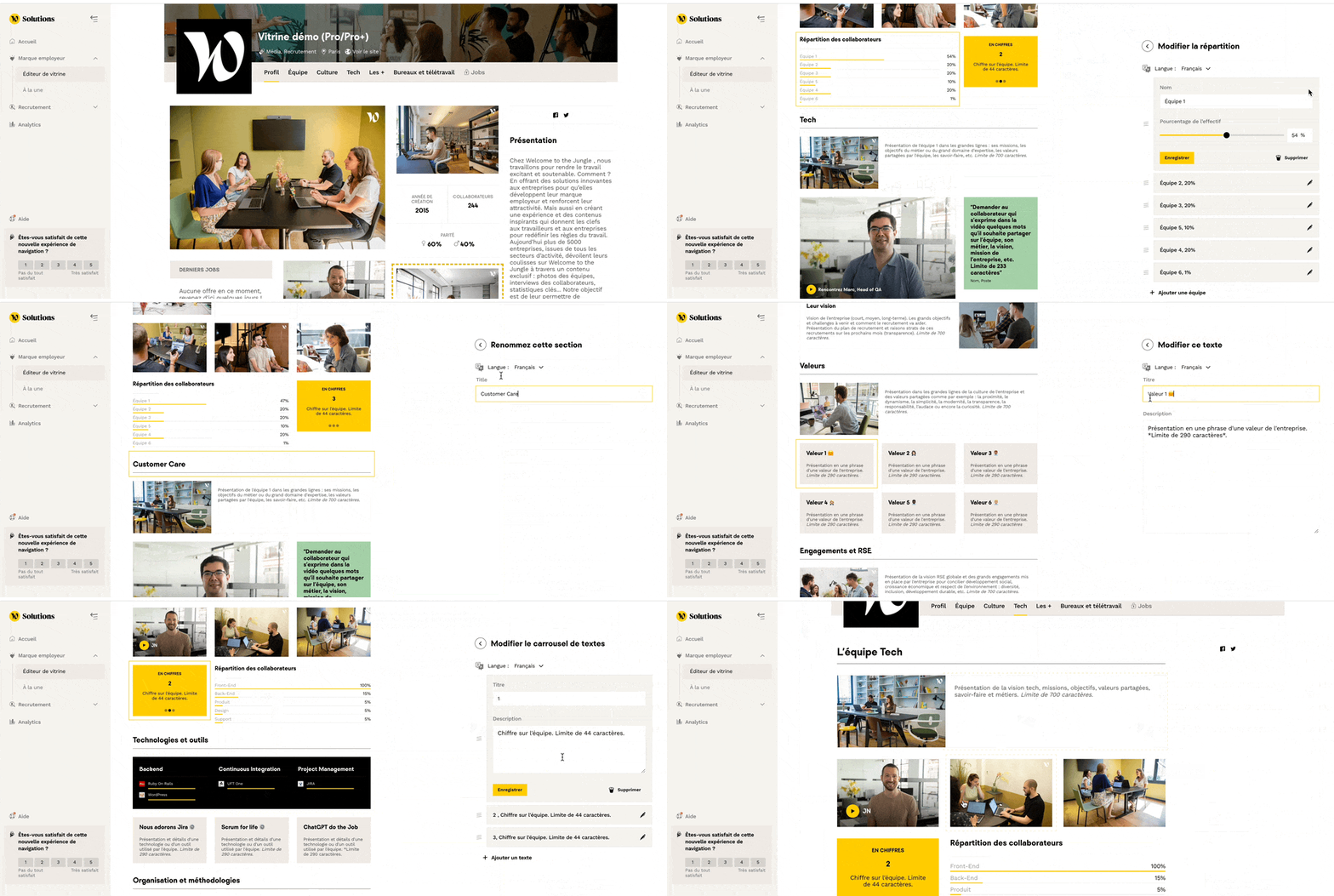
Vitrine Pro/Pro+/Master/Expert : certains grands titres restent fixes pour maintenir la cohérence (Aperçu, Valeurs, Engagement et RSE...).
Gérer l'onglet Équipe (Starter/Standard/Pro/Pro+/Premium)
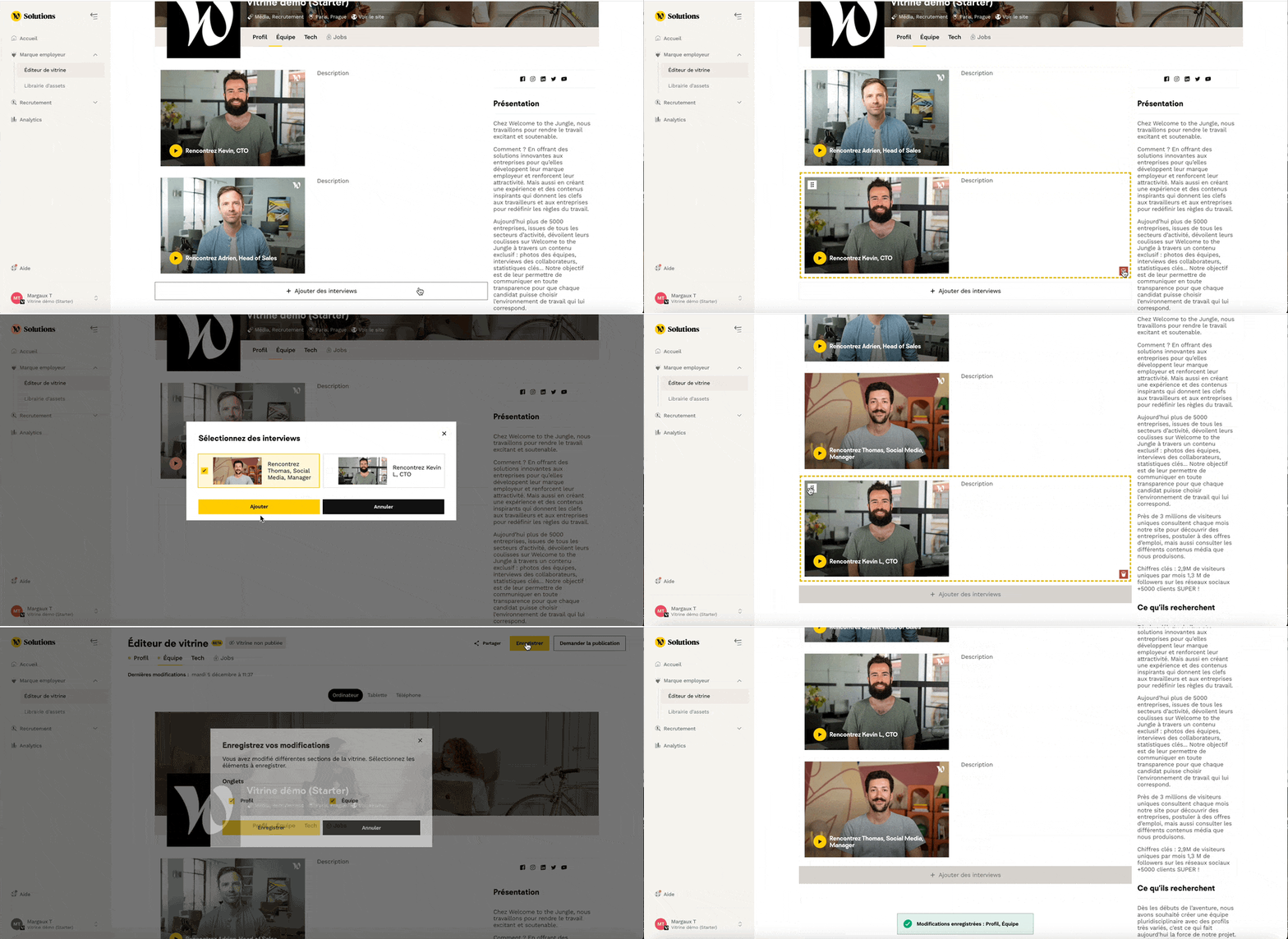
Dans l'onglet équipe, vous pouvez :
- Réorganiser l'ordre des interviews en les déplaçant
- Supprimer des vidéos existantes
- Ajouter de nouvelles vidéos depuis votre galerie
Ajouter des onglets (Pro/Pro+/Premium)
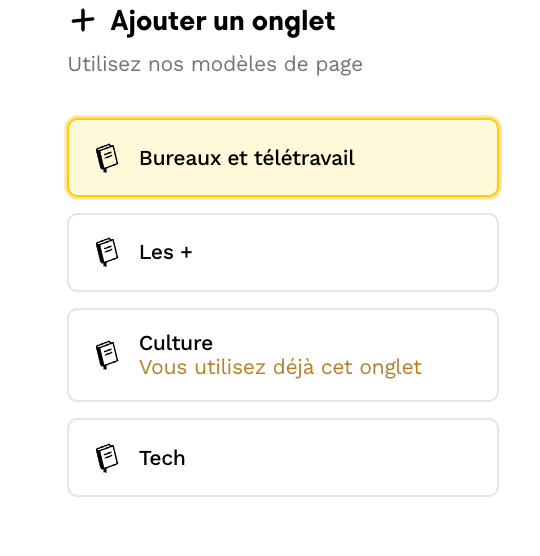
Avec l'abonnement Pro/Pro+ ou Premium vous pouvez ajouter jusqu'à 2 onglets pro supplémentaires :
- Cliquez sur "Ajouter un onglet"

- Choisissez parmi les onglets disponibles selon votre abonnement
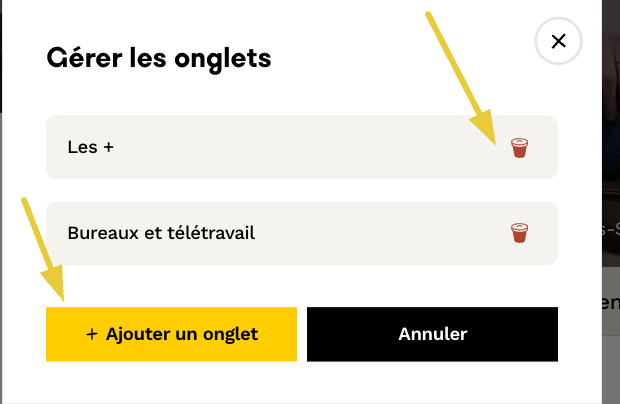
- Gérez vos onglets via "Gérer mes onglets"
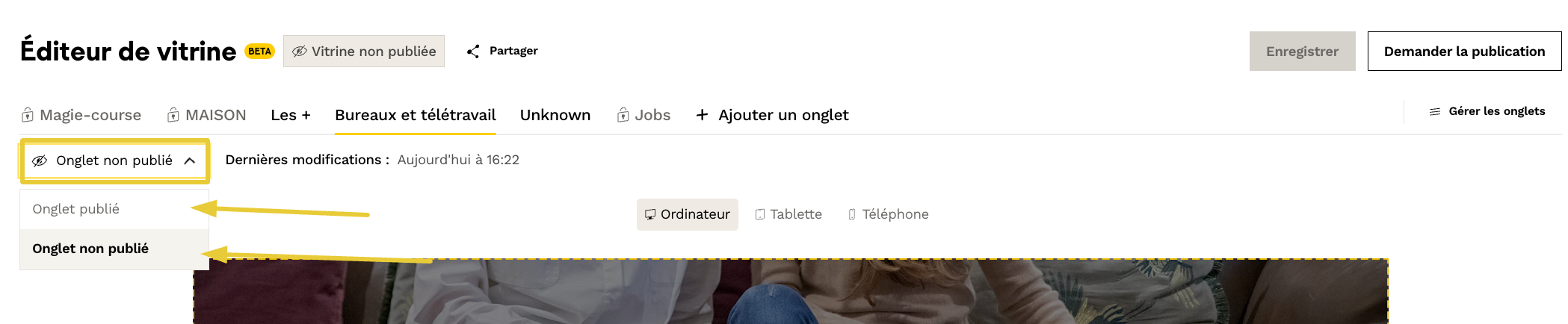
- Vous pouvez laisser un onglet en "non publié" le temps de le compléter
Attention : La suppression d'un onglet entraîne la perte définitive de tous ses contenus.
Pour les clients Master/Expert, vous devez vous rapprochez de l'équipe Customer Care afin de faire vos demandes d'ajout d'onglets.
Masquer des sections (Abonnement : Pro/Pro+/Premium/Master/Expert)
Vous pouvez temporairement masquer des sections de votre vitrine :
- Cliquez sur l'icône de masquage de la section concernée
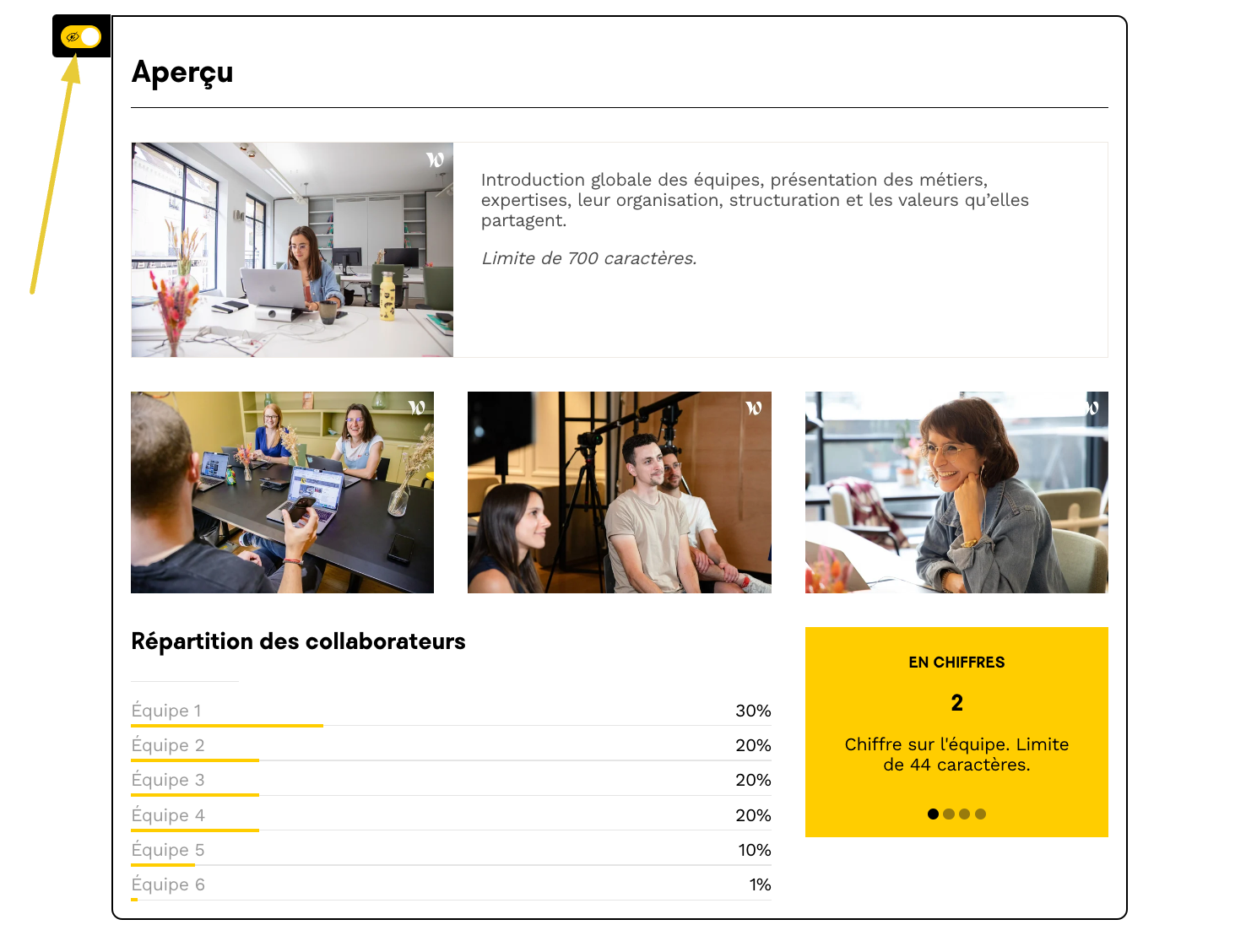
- La section apparaîtra en gris dans l'éditeur et sera invisible sur votre vitrine
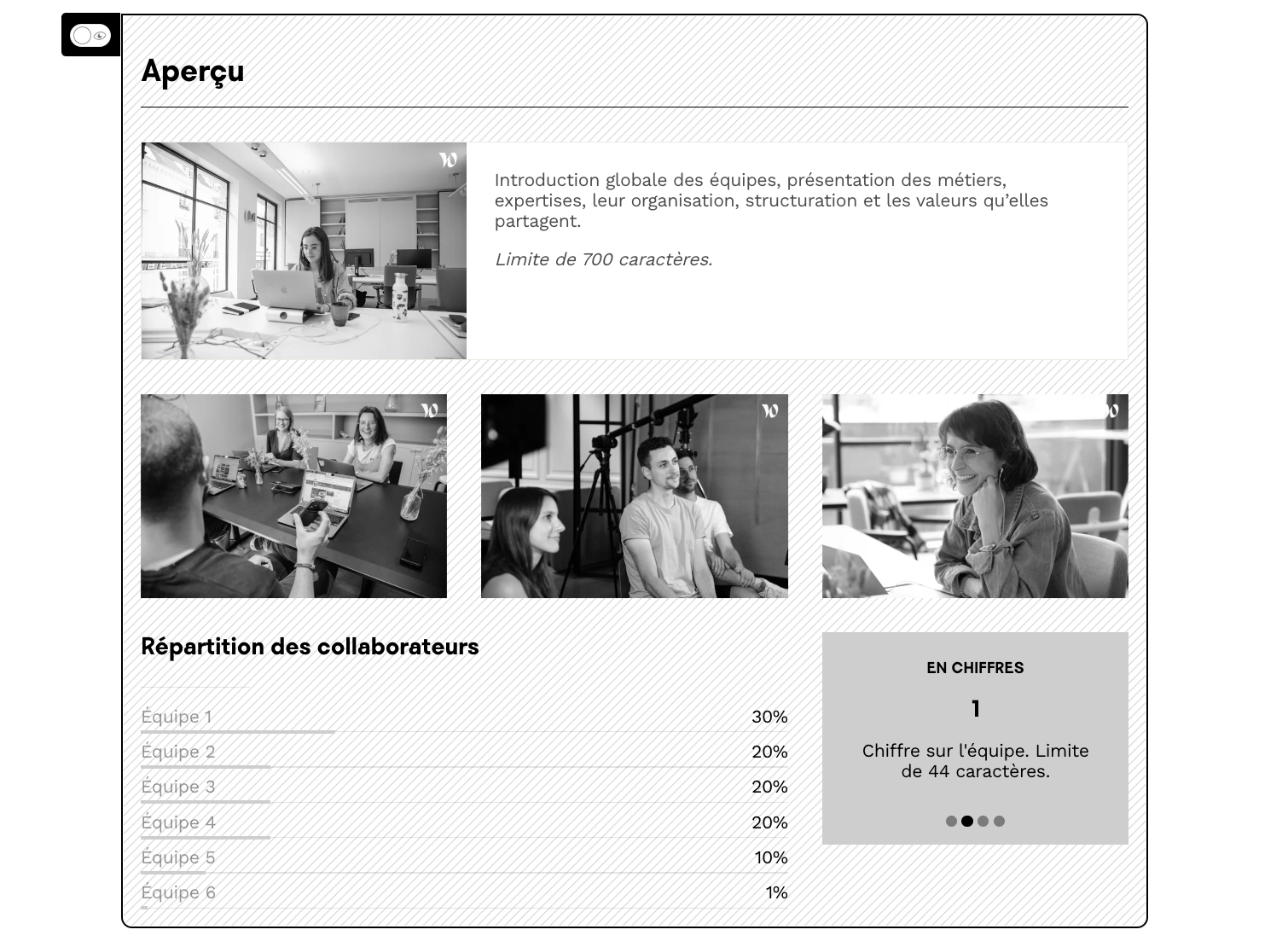
- Pour la réactiver, cliquez à nouveau sur le curseur
Traduction anglaise (Abonnement : Pro+/Premium/Master/Expert)
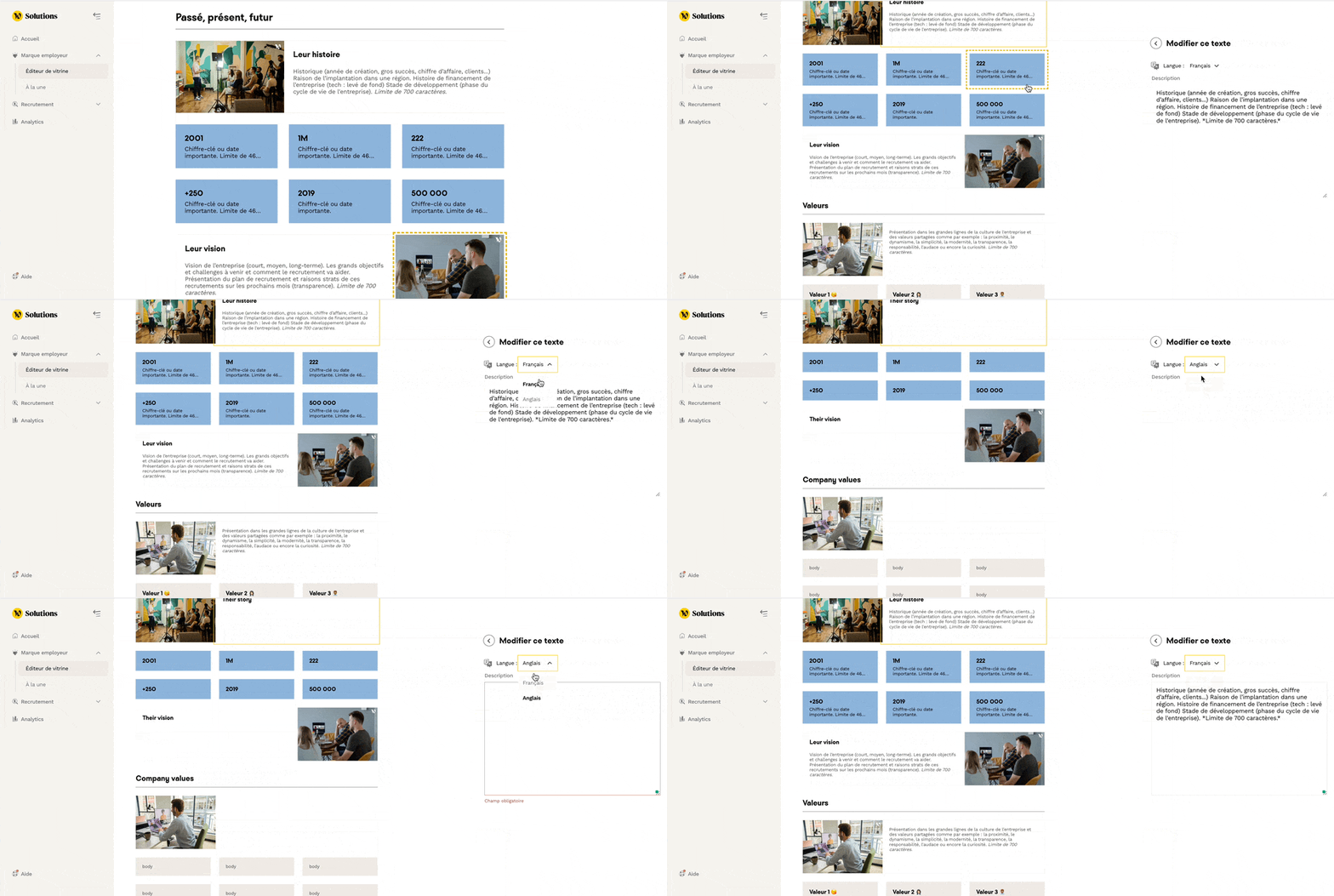
Pour les abonnements Pro+ et supérieurs, vous pouvez :
- Basculer entre les versions française et anglaise directement depuis les blocs de texte
- Modifier et traduire vos contenus dans les deux langues
- Gérer facilement votre vitrine multilingue
FAQ
Q : Puis-je utiliser mes propres photos ?
R : Seules les plans Master/Expert peuvent demander l'ajout de contenus externes, pour cela il faudra contactez le support.
Q : Que faire si je n'ai pas accès à l'Éditeur de vitrine ?
R : Vérifiez que vous avez les droits d'accès nécessaires et que votre plan n'est pas Light. Consultez notre Centre d'aide pour obtenir les accès.
Q : Puis-je annuler mes modifications ?
R : Les modifications sont sauvegardées automatiquement. Soyez prudent, notamment lors de la suppression d'onglets qui est définitive.
Q : Comment accéder aux versions multilingues ?
R : Cette fonctionnalité est disponible à partir du plan Pro+. Vous pouvez basculer entre les langues directement depuis les blocs de texte.
🆘 Si vous avez des questions sur l'Éditeur de vitrine, vous pouvez nous contacter sur le widget d'assistance en bas à droite, ou sur le formulaire de contact.