
Tables des matières
- Mettre à jour l'état d'avancement d'une candidature
- Ajouter un candidat manuellement
- Rattacher une offre d'emploi à un candidat existant
- Consulter l'historique d'une offre
- FAQ
La gestion de votre pipeline de recrutement et de vos candidatures est au cœur de votre processus de recrutement. Cet article vous guide pas à pas pour consulter, organiser et suivre efficacement toutes vos candidatures dans l'ATS.
Consulter les candidatures d'un poste
Pour accéder aux candidatures d'une offre d'emploi, deux options sont possibles :
Depuis la fiche d’un candidat
- Rendez-vous dans l’onglet “Candidats” dans dans l'ATS
- Sélectionnez la fiche du candidat
- Toutes ses autres candidatures seront répertoriées en bas de la fiche
Depuis une offre d’emploi
- Rendez-vous dans l'onglet Offres d'emploi dans l'ATS
- Retrouvez l'offre d'emploi publiée : en un coup d'œil, vous pouvez voir le nombre de candidats présents à chaque étape du processus de recrutement
- Cliquez sur l'offre pour ouvrir le pipeline et découvrir l'ensemble des candidatures rattachées à cette offre
Au sein de chaque étape, les candidatures sont classées par date de création, de la plus récente à la plus ancienne.
💡 Bon à savoir : vous pouvez facilement visualiser le score de screening automatique (N/max 5) directement sur les cartes candidats pour prioriser vos consultations.
Modifier la pipeline de progression ou de refus
Pour mettre à jour la pipeline de votre offre d’emploi, cliquez sur le bouton “Modifier l’offre”, puis rendez-vous dans l’onglet “Etapes de recrutement” :
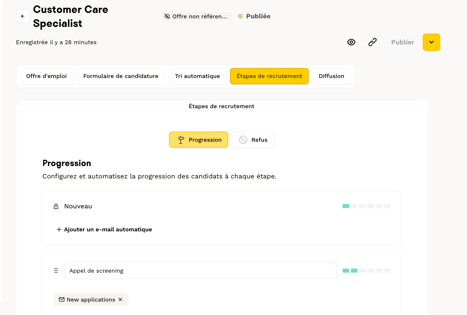
Vous pouvez librement modifier, renommer, ajouter ou supprimer des étapes afin d’adapter vos pipelines à votre processus de recrutement ( à l'exception des colonnes "nouveau", "proposition d'embauche" et "Embauché".
⚠️ À noter : Lorsque vous ajouter une nouvelle étape dans la pipeline de progression, cette dernière est dupliquer dans la pipeline de refus.
Mettre à jour l'état d'avancement d'une candidature
Vous disposez de deux méthodes pour faire progresser un candidat dans votre pipeline :
Méthode 1 : Glisser-déposer Faites simplement glisser la carte candidat d'une colonne du pipeline à une autre.
Méthode 2 : Depuis le profil candidat Directement depuis la page profil du candidat, cliquez sur l'étape actuelle et sélectionnez la nouvelle étape dans le menu déroulant.
⚠️ Recommandation importante : Nous vous recommandons de garder un pipeline structuré et de déplacer les candidats dans la colonne "Refusé" “Embauché” en fonction de votre décision, afin de pouvoir bien suivre vos performances de recrutement sur le long terme.
Ajouter un candidat manuellement
Vous pouvez enrichir votre ATS en ajoutant des candidats de deux manières :
Option 1 : Depuis le pipeline d'une offre
- Naviguez jusqu'à l'offre d'emploi concernée
- Cliquez sur Nouveau candidat
- Saisissez les informations du candidat
- Sélectionnez la source (événement, mobilité interne, agence de recrutement, cooptation, sourcing, autre)
- Ajoutez son CV depuis le bouton “Parcourir”
- Le candidat sera automatiquement rattaché à cette offre
Option 2 : Depuis votre pool de candidats
- Cliquez sur Candidats dans la barre de navigation
- Cliquez sur Nouveau candidat
- Saisissez les informations du candidat
- Vous pourrez rattacher une offre plus tard si nécessaire
Rattacher une offre d'emploi à un candidat existant
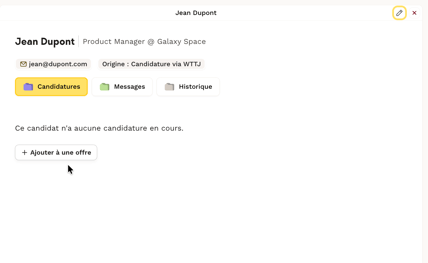
Si vous avez ajouté un candidat manuellement dans votre talent pool et souhaitez l'associer à une offre d'emploi :
- Naviguez vers la page Candidats
- Cliquez sur la carte du candidat pour ouvrir son profil
- Cliquez sur Ajouter une offre d'emploi
- Sélectionnez l'offre et l'étape du pipeline correspondante
Consulter l'historique d'une offre
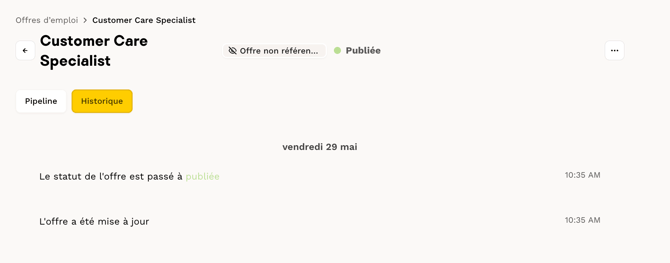
Pour suivre l'évolution de votre processus de recrutement, accédez à l'onglet Historique depuis le pipeline d'une offre. Vous y trouverez :
- Date de création de l'offre
- Dates d'édition de l'offre
- Date de publication
- Tous les événements marquants du processus
❓ FAQ
- Puis-je personnaliser les étapes de mon pipeline ? Dans la version bêta actuelle, les étapes du pipeline sont prédéfinies et non personnalisables. Cette fonctionnalité sera développée dans les prochaines versions.
- Comment sont classées les candidatures dans chaque étape ? Les candidatures sont automatiquement classées par date de création, de la plus récente à la plus ancienne.
- Puis-je voir si un candidat a postulé à plusieurs offres ? Oui ! Si un candidat a effectué plusieurs candidatures, un tag apparaîtra sur sa page profil. Survolez-le pour obtenir les détails de ses autres candidatures. Il est également possible de le voir directement dans le profil du candidat. Cliquez sur la carte du candidat et retrouver toutes les candidatures associées.
- Dois-je toujours rejeter formellement les candidats non retenus ? Nous vous le recommandons fortement. Déplacer les candidats dans la colonne "Refusé" vous permet de suivre vos performances de recrutement sur le long terme et de maintenir un pipeline structuré.
🆘 Si vous avez d'autres questions, vous pouvez nous contacter sur le widget d'assistance en bas à droite, ou sur le formulaire de contact à ce lien.