
Table des matières
- 📧 Accéder et gérer vos templates de mail
- 🧑🎨Créer des templates personnalisés
- Personnalisez avec les variables
- Partagez le lien vers votre vitrine Welcome to the Jungle
- Utilisez la syntaxe Markdown
- Utilisez les variables
- 🗑️ Supprimer des templates obsolètes
- Accéder à la suppression
- ❓ FAQ
Table des matières
💡 Les templates d'email sont des outils essentiels pour optimiser vos échanges avec les candidats tout au long du processus de recrutement. Cet article vous guide pour créer, organiser, utiliser et supprimer vos templates de manière efficace.
📧 Accéder et gérer vos templates de mail
Paramètres Templates de mail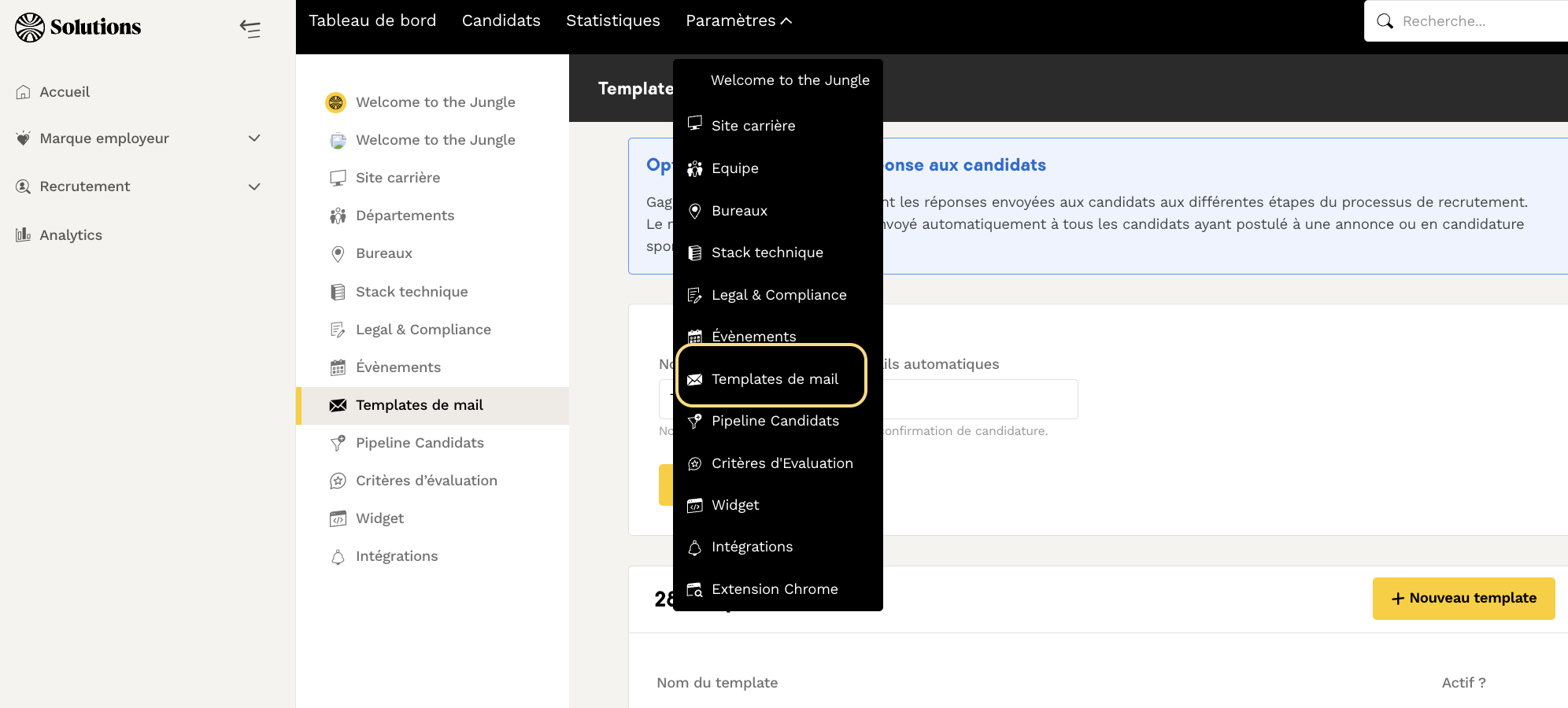 Vous retrouverez l'ensemble de vos templates existants organisés dans cette interface. Deux templates par défaut sont pré-configurés :
- Template "Candidature reçue" : envoyé automatiquement à tous les candidats ayant postulé
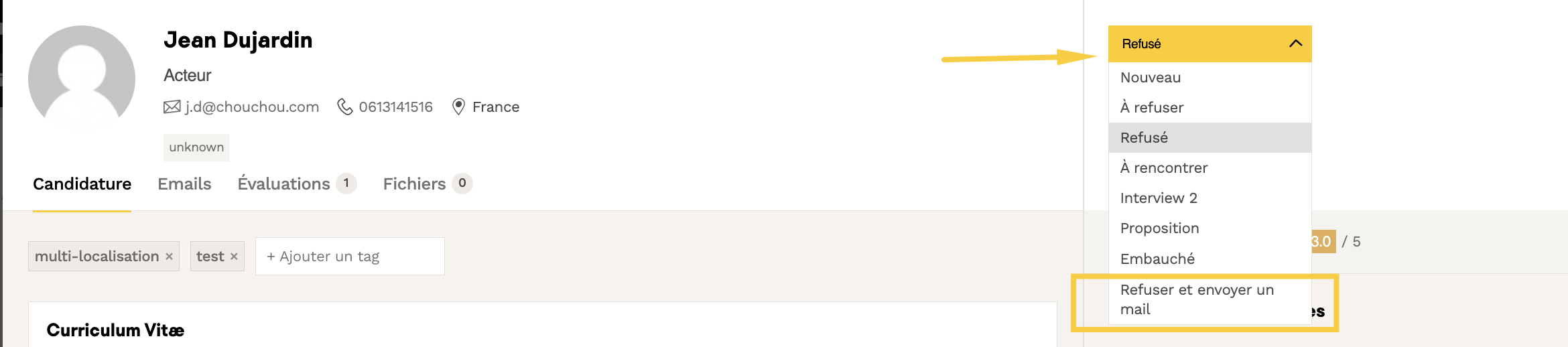
- Template "Mail de refus par défaut" : utilisé avec le bouton "Refuser et envoyer un e-mail" disponible sur chaque fiche candidat
🧑🎨Créer des templates personnalisés
Vous pouvez créer autant de templates de mail que vous le souhaitez.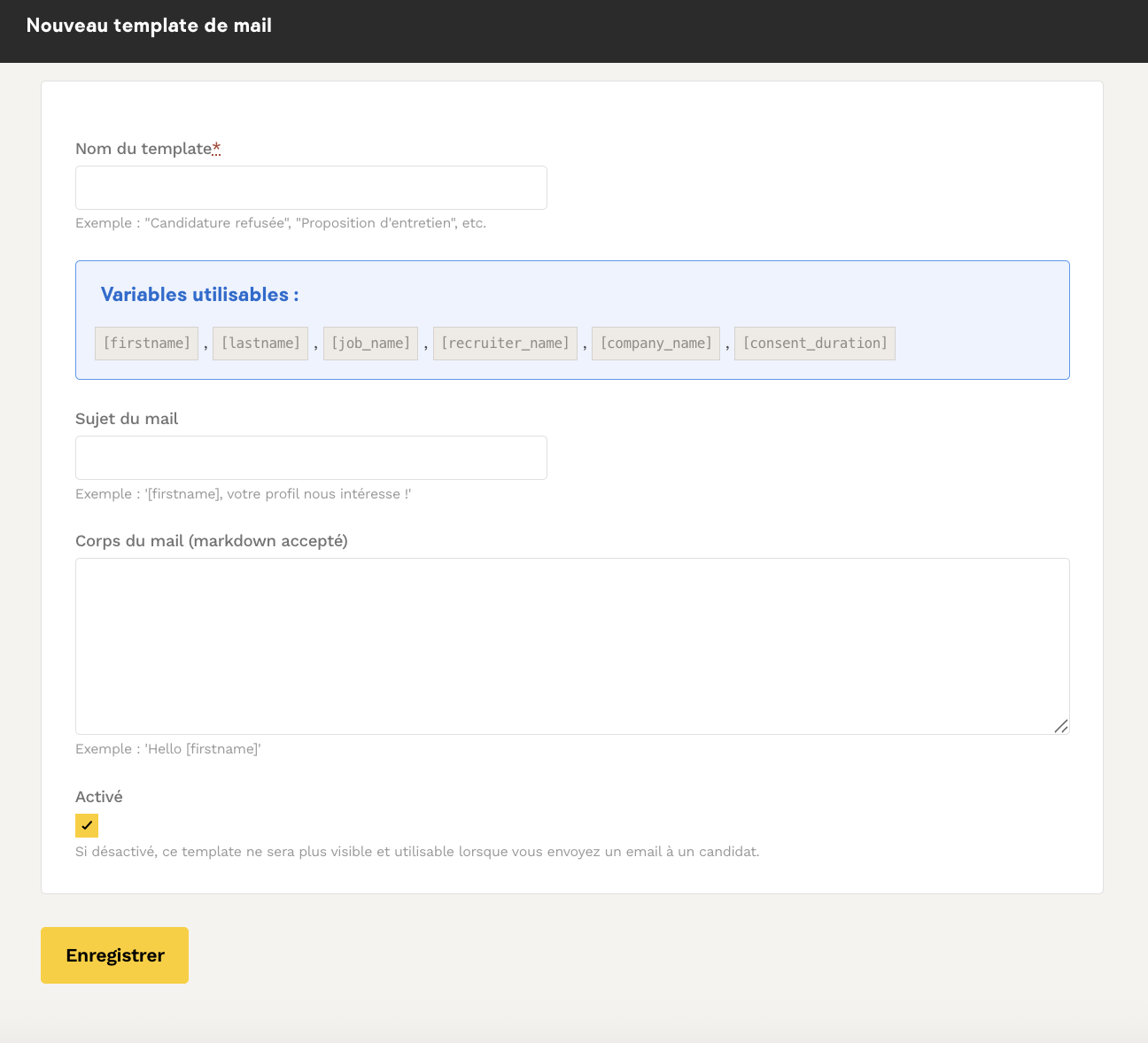 ⚠️ Notez qu'ils sont communs à tous les membres de votre organisation. Aussi, pour une meilleure gestion de ces derniers, nous vous conseillons d'adopter une nomenclature claire et précise partagée à tous les recruteurs.
- Par exemple en commençant par l'issue à donner à la candidature : Yes or No, et les étapes après lesquelles cette décision a été prise.
#No_CV ; #No_Case_Study ; #No_Interview ; #Yes_Meeting ; #Yes_Phone_Call ; #No_Hired_Recently... - Par exemple en assignant des templates différents à chaque recruteur : #Hermione_No_Screening ; #Harry_Yes_Interview...
Personnalisez avec les variables
Utilisez les variables disponibles pour personnaliser automatiquement vos emails (nom du candidat, poste, entreprise, etc.).
Partagez le lien vers votre vitrine Welcome to the Jungle
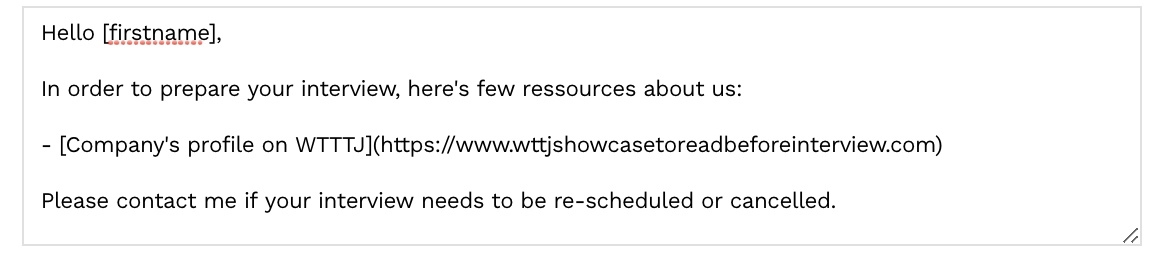
En effet, cette vitrine est un très bon outil pour aider les candidats à préparer leurs entretiens. Nous vous conseillons dans le maximum de templates de mail possibles d'encourager les candidats à la visiter. Pour faire figurer un lien hypertexte (texte pointant vers un URL), il vous faudra mettre le texte concerné entre crochets [texte] et y accoler sans espace l'URL vers lequel pointe ce texte entre parenthèses (http://mon-url.com).
Utilisez la syntaxe Markdown
Cela vous permettra de mettre en avant les éléments clés de votre développement, en gras, en italique... (Pour en savoir plus, consultez cet article).
- Pour faire figurer une image ou un GIF, il faudra impérativement l'héberger grâce à un URL dédié (via un service type Imgur ou Lightshot) puis utiliser le format suivant, qui ne contient aucun espace.
- Si votre image n'a pas de nom, vous pouvez laisser l'expression entre crochets vides : []
Utilisez les variables
En plus de gagner du temps, l'utilisation de variables vous permettra de vous assurer une personnalisation de votre email pour le candidat. Voici ci-dessous les différentes variables que vous pouvez utiliser !

🗑️ Supprimer des templates obsolètes
Accéder à la suppression
- Allez dans Paramètres > Templates de mail Dans l'ATS
- Cliquez sur le template à supprimer
- Cliquez sur le bouton "Supprimer" en haut à droite
- Confirmez en cliquant sur "OK"
⚠️ Important : Toute suppression est définitive ! Soyez prudent et veillez à maintenir une communication complète avec vos candidatures.
❓ FAQ
Q : Combien de templates puis-je créer ?
R : Vous pouvez créer autant de templates que vous le souhaitez.
Q : Les templates sont-ils partagés entre les membres de l'équipe ?
R : Oui, tous les templates sont communs à tous les membres de votre organisation.
Q : Puis-je automatiser l'envoi de mes templates personnalisés ?
R : Non, seul le template « Candidature reçue » est automatisé. Les autres templates doivent être envoyés manuellement.
Q : Comment personnaliser mes emails ?
R : Utilisez les variables disponibles (nom du candidat, poste, entreprise, etc.) ainsi que la syntaxe Markdown pour le formatage.
Q : Que se passe-t-il si je supprime un template par erreur ?
R : La suppression est définitive et irréversible. Soyez prudent lors de cette action.
🆘 Si vous avez d'autres questions, vous pouvez nous contacter sur le widget d'assistance en bas à droite, ou sur le formulaire de contact à ce lien