
Table des matières
Depuis le Welcome ATS, vous pouvez facilement accéder à toutes les informations essentielles de chaque candidat, suivre leur parcours dans vos processus de recrutement et centraliser vos échanges. Découvrez comment tirer le meilleur parti de la gestion de vos fiches candidats.
Accéder à votre pool de talents
Depuis la page Candidats accessible depuis l’icone “smiley”, retrouvez l'intégralité de votre base candidats : les candidats sourcés et ajoutés manuellement, ainsi que tous les talents ayant postulé à vos offres d'emploi.
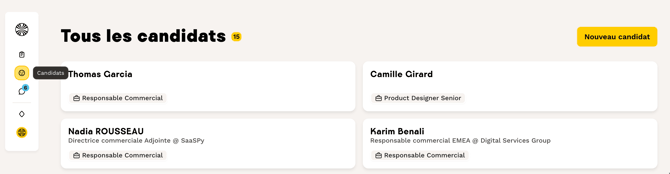
Cette page centralisée vous permet d'avoir une vue d'ensemble sur tous les profils disponibles dans votre vivier de talents.
Consulter un profil candidat complet
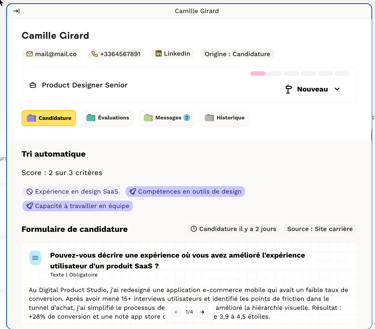
En cliquant sur la carte d'un candidat, vous accédez à son profil complet qui regroupe :
-
Toutes ses informations personnelles (nom, email, téléphone, profil LinkedIn, localisation, poste actuel, etc.)
-
Les candidatures auxquelles il a postulé (tous les processus de recrutement en cours ou passés)
-
L'historique des messages échangés avec lui
-
Son parcours dans vos processus de recrutement (déplacements entre les étapes, dates de modification, etc.)
💡 Bon à savoir : Si un candidat a effectué plusieurs candidatures, cela sera directement visible sur la carte du candidat, via un tag que vous pouvez survoler pour obtenir plus d'informations.
Afficher les détails d'une candidature
Cliquez sur une candidature pour accéder à toutes les informations essentielles :
Informations du candidat
- Nom, email, numéro de téléphone, profil LinkedIn
- Offre d'emploi à laquelle il a postulé
- Étape actuelle dans le processus de recrutement
- Source de la candidature : Job Platform Welcome to the Jungle, autre site via multi-diffusion, ou ajout manuel (événement, mobilité interne, agence de recrutement, cooptation, sourcing, autre)
Détails de la candidature
- Score de screening automatique : En survolant le critère avec votre curseur, vous pouvez voir le détail de l'attribution du score (score binaire 0-1). Si l'IA n'arrive pas à attribuer de score, cela sera indiqué directement. Ce score analyse uniquement le CV du candidat.
- Réponses aux questions du formulaire de candidature personnalisé (si vous avez ajouté des questions lors de la création de l'offre)
- CV téléchargeable et consultable directement
- Évaluations et commentaires : Chaque utilisateur peut évaluer le candidat en cliquant sur "Évaluer". Ces évaluations peuvent être globales ou par étape de pipeline (appel de screening, premier entretien, etc.) avec un avis allant de "très défavorable" à "très favorable". Un résumé automatique global des forces, faiblesses et points clés est généré par IA pour faciliter la prise de décision collective.
- Messages échangés : Accès à l'historique complet de vos échanges (le candidat reçoit les messages par email de son côté)
- Historique du candidat : Date de création du profil, modifications des informations, déplacements entre les étapes du processus de recrutement
Ajouter un nouveau candidat
Vous pouvez ajouter un candidat à l'ATS de deux manières :
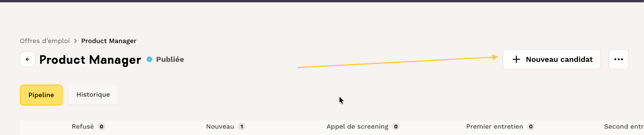
Option 1 : Directement depuis la pipeline d'une offre
-
Naviguez jusqu'à l'offre d'emploi concernée dans l'ATS
-
Cliquez sur "Nouveau candidat"
-
Saisissez les informations relatives au candidat (cela crée automatiquement une candidature pour le poste)
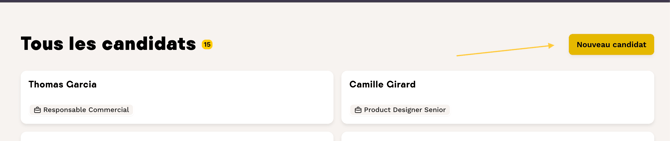
Option 2 : Depuis votre pool de candidats
-
Cliquez sur "Candidats" dans la barre de navigation
-
Cliquez sur "Nouveau candidat"
-
Saisissez les informations relatives au candidat (vous pourrez rattacher une offre d'emploi ultérieurement)
Modifier les informations d'un candidat
Pour mettre à jour un profil candidat existant, rendez-vous dans votre pool de candidat puis :
- Accédez au profil du candidat
- Cliquez sur l'icône ✏️ (crayon) en haut à droite
- Modifiez les informations souhaitées
- Enregistrer

Rattacher une offre d'emploi à un candidat existant
Si vous avez ajouté un candidat manuellement et souhaitez lui rattacher une offre d'emploi pour qu'il apparaisse dans votre pipeline de recrutement :
-
Créer une nouvelle carte de fiche candidat sur la pipeline de l’offre
-
Indiquez la même adresse e-mail que celle du candidat que vous souhaitez ajouter à la pipeline
-
La carte du candidat se mettre à jour avec la bonne offre d’emploi
Ajouter des évaluations et commentaires
Vous pouvez ajouter des commentaires aux candidatures afin de consigner vos réflexions ou toute information recueillie lors de la présélection et lors des entretiens avec les candidats.
Comment procéder :
-
Consultez une candidature depuis la pipeline ou le profil candidat
-
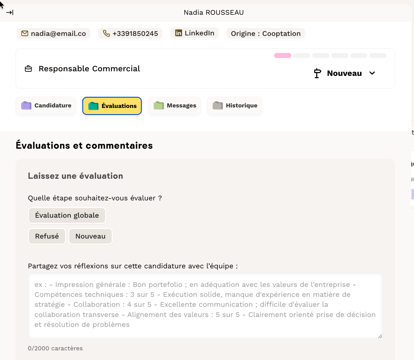
Rendez-vous dans l'onglet "Évaluations"
-
Cliquez sur "Évaluer"
-
Choisissez le type d'évaluation :
- Évaluation globale pour un avis général
- Évaluation par étape (appel de screening, premier entretien, second entretien, etc.)
-
Partagez vos réflexions dans le champ texte prévu
-
Cliquez sur "Enregistrer"
💡Vous pouvez modifier votre évaluation à tout moment en sélectionnant l’icône “crayon”.
Toutes vos évaluations précédentes apparaîtront ci-dessous, les plus récentes en haut. Un résumé automatique généré par IA compile les forces, faiblesses et points clés de tous les feedbacks pour faciliter la prise de décision collective, uniquement pour les évaluations globales pour le moment.
⚠️ Attention : Si vous souhaitez supprimer une évaluation, vous pouvez cliquer sur le pictogramme dédié, mais cette action est irréversible.
❓ FAQ - Questions fréquentes
- Où puis-je retrouver tous mes candidats ? Depuis la page Candidats dans l'ATS, vous retrouvez l'intégralité de votre base de candidats : ceux qui ont postulé à vos offres et ceux que vous avez ajoutés manuellement.
- Comment consulter les détails d'une candidature spécifique ? Cliquez sur la carte du candidat depuis la page Candidats ou depuis la pipeline d'une offre. Vous accéderez alors à son profil complet. Pour voir les détails d'une candidature en particulier, cliquez directement sur la candidature concernée.
- Puis-je modifier les informations d'un candidat après sa création ? Oui, cliquez sur l'icône ✏️ (crayon) depuis le profil du candidat pour éditer ses informations personnelles, l'offre rattachée, l'étape du pipeline ou son CV.
- Comment ajouter une évaluation à un candidat ? Depuis le profil d'un candidat, rendez-vous dans l'onglet "Évaluations" puis cliquez sur "Évaluer". Vous pouvez choisir entre une évaluation globale ou une évaluation par étape de pipeline.
- Comment supprimer une évaluation ou un commentaire ? Vous pouvez cliquer sur le pictogramme de suppression associé à l'évaluation. Attention, cette action est irréversible.
🆘 Si vous avez d'autres questions, vous pouvez nous contacter sur le widget d'assistance en bas à droite, ou sur le formulaire de contact à ce lien.