
Table des matières
Les échanges avec tous vos candidats sont désormais rassemblés dans un seul espace au sein de l'ATS, pour gagner un temps précieux et ne plus jamais rater un message !
Initier une conversation avec un candidat
Pour prendre contact avec un candidat, vous pouvez initier une conversation directement depuis plusieurs endroits :
- Depuis la candidature : Ouvrez la candidature du candidat et rendez-vous dans l'onglet Messages
- Depuis la page Candidats : Si vous avez ajouté le candidat manuellement, ouvrez son profil depuis la page Candidats, puis cliquez sur l'onglet Messages
Une fois dans l'onglet Messages, rédigez votre message et cliquez sur "Envoyer". Le candidat recevra votre message par email.
⚠️ À noter : L'objet de l'email n'est pas personnalisable pour le moment et sera par défaut : "@nomducandidat x @nomdevotreentreprise - [Job title]"
Recevoir et gérer les réponses des candidats
Être notifié de la réception d'un nouveau message
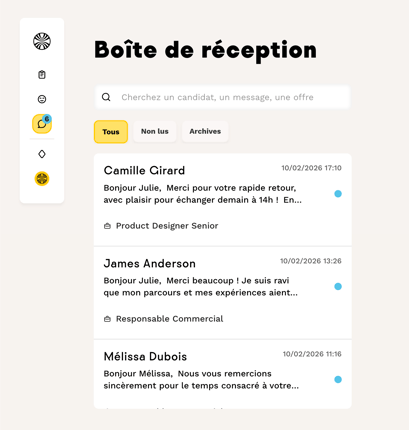
Une fois la discussion initiée, vous retrouvez l'intégralité des échanges directement dans la boîte de réception, accessible depuis la navigation principale de l'ATS.
Lorsque vous recevez un nouveau message d'un candidat, vous êtes directement alerté de plusieurs façons :
-
Un badge bleu apparaît sur l'élément "Boîte de réception" dans la barre de navigation, avec le nombre de messages non lus
-
Un badge apparaît également sur l'onglet Messages du profil candidat
-
Dans la liste des messages, les messages non lus sont indiqués par une pastille bleue
Répondre à un candidat
Vous avez plusieurs options pour répondre à un candidat :
- Depuis la boîte de réception : Cliquez sur la conversation, rédigez votre réponse et cliquez sur "Envoyer"
- Depuis la candidature : Rendez-vous dans l'onglet Messages de la candidature
- Depuis le profil candidat : Si aucune candidature n’a été liée au profil alors vous pouvez ouvrir le profil depuis la page Candidats, onglet Messages.
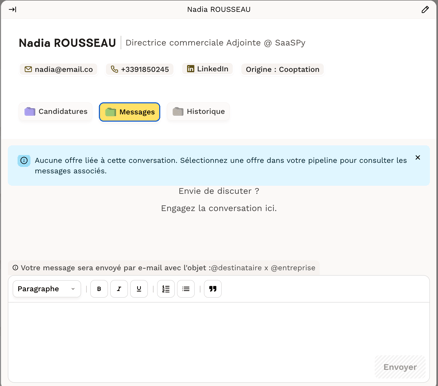
Pour chaque candidature, une conversation e‑mail distincte est automatiquement associée.
Concrètement, si vous ouvrez une première candidature et envoyez un message depuis cette fiche, l’échange sera rattaché uniquement à cette candidature. Si vous ouvrez ensuite une autre candidature et envoyez un nouveau message depuis celle‑ci, un second fil d’échange indépendant sera créé, associé à cette autre candidature.
⚠️ Important: les conversations e‑mail ne sont pas mutualisées entre candidatures. Les échanges liés à deux candidatures différentes ne seront pas regroupés dans un même fil.
Organiser et trier vos conversations
Par défaut, vous arrivez sur l'onglet "Tous" qui regroupe toutes les conversations actives. Les conversations sont classées de la plus récente à la plus ancienne.
Vous pouvez facilement trier vos conversations pour ne faire apparaître que :
- Toutes les conversations actives
- Les conversations non lues uniquement
- Les conversations archivées
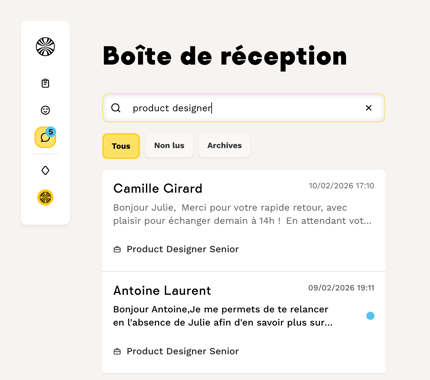
Vous pouvez également rechercher une conversation depuis la barre de recherche de la boite de réception en indiquant l’un des éléments suivant :
-
Le nom d'un candidat
-
Son adresse email
-
Le nom du poste (job)
Archiver une conversation
Les conversations archivées sont des conversations terminées. Vous pouvez archiver une conversation de deux manières :
- Automatiquement : Une conversation peut être automatiquement archivée après environ 1 mois si le candidat a été passé dans l'étape "Rejeté" ou "Embauché" du pipeline de recrutement.
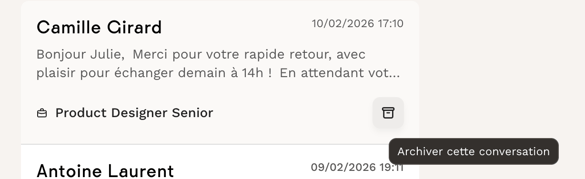
- Manuellement : Au survol d'une conversation, un icône d'archivage apparaît. Cliquez dessus pour archiver la conversation.
💡 Réactiver une conversation archivée : Si vous souhaitez reprendre une conversation archivée, envoyez simplement un nouveau message et celle-ci apparaîtra à nouveau dans vos conversations actives.
❓ FAQ
- Comment puis-je contacter un candidat pour la première fois ? Vous devez initier la conversation depuis l'onglet Messages du profil du candidat ou de sa candidature. Rédigez votre message et cliquez sur "Envoyer". Le candidat recevra un email.
- Comment savoir si j'ai reçu un nouveau message d'un candidat ? Un badge bleu avec le nombre de messages non lus apparaît sur l'élément "Boîte de réception" dans la navigation. Une pastille bleue indique également les messages non lus dans la liste des conversations.
- Où puis-je voir tous mes échanges avec les candidats ? Tous vos échanges sont centralisés dans la boîte de réception (Inbox), accessible depuis la barre de navigation principale de l'ATS.
- Que deviennent les conversations des candidats refusés ou embauchés ? Elles sont automatiquement archivées après environ 1 mois. Vous pouvez toujours les consulter dans l'onglet "Archivées" et les réactiver en envoyant un nouveau message.
🆘 Si vous avez d'autres questions, vous pouvez nous contacter sur le widget d'assistance en bas à droite, ou sur le formulaire de contact à ce lien.