
Table des matières
- 🏷️ Comprendre les statuts communiqués aux candidats
- 📋 Organiser efficacement le traitement des candidatures
- Personnaliser votre pipeline
- Gérer les refus
- ⚡ Optimiser son temps avec les actions multiples
- 📧 Gérer les notifications de refus efficacement
- ❓ FAQ
Table des matières
💡 Si vous souhaitez optimiser le temps que vous passez sur le traitement des candidatures, cet article est fait pour vous ! Découvrez nos conseils et fonctionnalités pour gérer efficacement un grand volume de candidatures dans l'ATS.
🏷️ Comprendre les statuts communiqués aux candidats
Il est essentiel de comprendre ce que voient vos candidats lorsqu'ils consultent l'état de leur candidature. Quatre statuts principaux leur sont communiqués :- Reçu : Le candidat voit ce statut dès l'envoi de sa candidature, avant qu'elle ne soit ouverte. Il reçoit automatiquement un accusé de réception.
- En cours de traitement : Ce statut indique au candidat que sa candidature est à l'étude et a été consultée. Il s'applique à toutes les étapes, sauf "Refusé" et "Embauché".
- Refusé et Embauché : Ces deux statuts finaux correspondent aux colonnes du même nom dans votre pipeline. Nous recommandons d'envoyer un email personnalisé avant de déplacer un candidat vers ces colonnes importantes.
📋 Organiser efficacement le traitement des candidatures
Personnaliser votre pipeline
Gérer les refus
Lorsque vous recevez de nombreuses candidatures régulièrement, utilisez la colonne "À refuser" pour vous assurer que tous les candidats reçoivent une réponse plutôt que de laisser des candidatures sans réponse.⚡ Optimiser son temps avec les actions multiples
Les actions multiples vous permettent de sélectionner plusieurs candidats simultanément pour réaliser des actions communes :- Commenter plusieurs candidatures
- Archiver des candidatures en lot
- Envoyer un email identique à plusieurs candidats
- Déplacer plusieurs candidats vers la même colonne
- Changer le statut de plusieurs candidatures
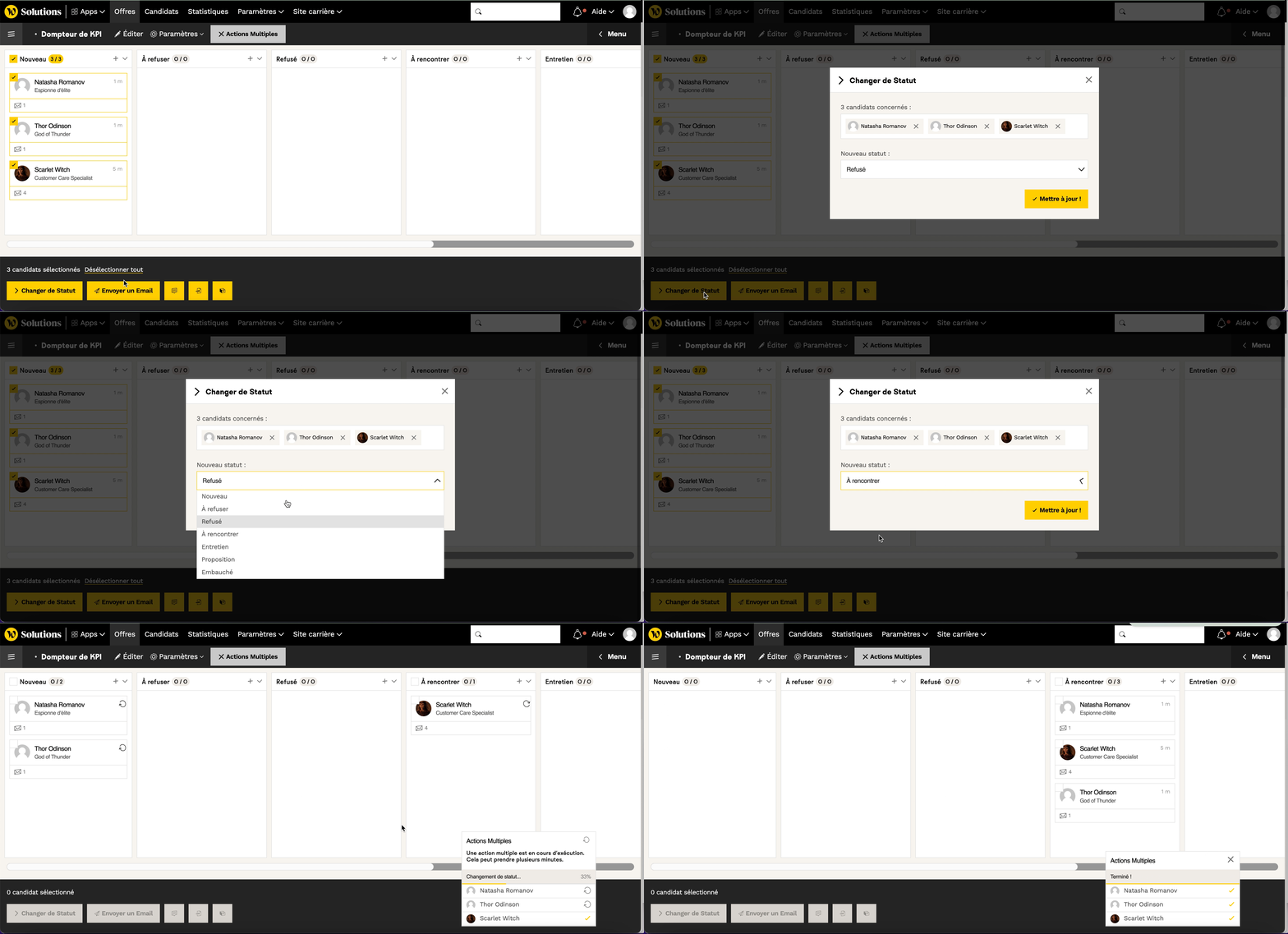 Pour utiliser cette fonctionnalité, rendez-vous sur une offre et cliquez sur le bouton "Actions multiples".
📧 Gérer les notifications de refus efficacement
Aucun email n'étant envoyé automatiquement lors d'un refus, utilisez la fonctionnalité "Refuser et envoyer un email" directement depuis la carte du candidat. Cette action :- Déplace automatiquement le candidat dans la colonne "Refusé"
- Pré-complète le formulaire avec le template de refus
- Met à jour le statut visible par le candidat
 Conseil
❓ FAQ
Q : Que voit le candidat quand sa candidature est "En cours de traitement" ?
R : Le candidat comprend que sa candidature est à l'étude par l'entreprise et qu'elle a été consultée, quel que soit l'intitulé exact de votre colonne interne.
Q : Comment envoyer le même email à plusieurs candidats ?
R : Utilisez les actions multiples : sélectionnez les candidats concernés, choisissez "Écrire" et utilisez un template pré-configuré.
Q : Où configurer mes templates d'emails ?
R : Rendez-vous dans Espace admin > Paramètres > Templates de mail.
Q : Pourquoi utiliser "Refuser et envoyer un email" plutôt que simplement déplacer le candidat ?
R : Cette fonctionnalité automatise l'envoi du mail de refus et met à jour le statut visible par le candidat, évitant les oublis.