
Tables des matières
La sélection multiple (ou actions en masse) vous permet de gagner un temps précieux en traitant plusieurs candidats simultanément depuis votre pipeline de recrutement. Fini les actions candidat par candidat : sélectionnez-en plusieurs en même temps et appliquez-leur une action groupée en quelques clics.
Activer la sélection multiple à l’aide de Welcome AI
Welcome AI peut vous aider à présélectionner des candidats en masse, directement depuis le pipeline.
Deux options s'offrent à vous :
- Les suggestions intelligentes : jusqu'à 3 suggestions s'affichent automatiquement dans le pipeline, basées sur les caractéristiques de vos candidats. Un clic suffit pour sélectionner les candidats correspondants.
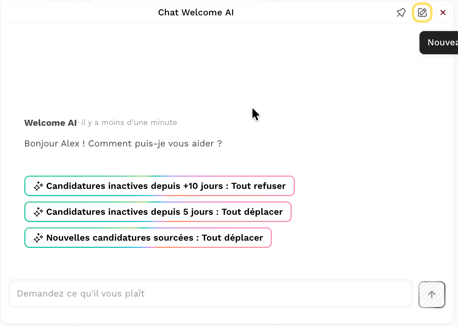
- La sélection en langage naturel : décrivez ce que vous cherchez directement dans le chat (ex. : "les candidats bloqués depuis plus de 10 jours"), et Welcome AI fait la sélection pour vous.
Dans les deux cas, aucune action n'est effectuée sans votre validation.
Vous pouvez également demander à Welcome AI de rédiger un message pour les candidats sélectionnés, que vous n'aurez plus qu'à confirmer ou ajuster.
Toutes les actions sont tracées dans l'historique de la candidature.
Activer le mode sélection multiple manuellement
Pour réaliser des actions en masse depuis une offre d'emploi, cliquez sur le bouton "Sélection multiple en cours" situé en haut de votre pipeline dans l'ATS.
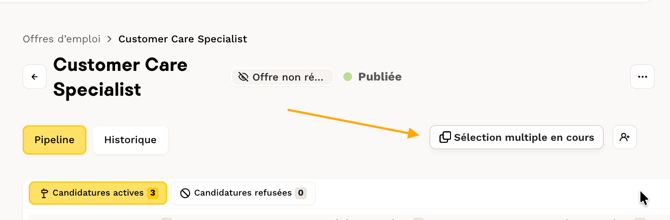
Une fois activé, plusieurs éléments apparaissent à l'écran :
- Une case à cocher par colonne pour sélectionner tous les candidats d'une étape
- Une case à cocher sur chaque carte candidat pour une sélection individuelle
- Une barre d'actions flottante en bas de l'écran, affichant :
- Le nombre de candidats sélectionnés
- Un bouton pour effacer la sélection
- Un bouton "Changer l'étape" (pour faire progresser les candidats)
- Un bouton "Refuser"
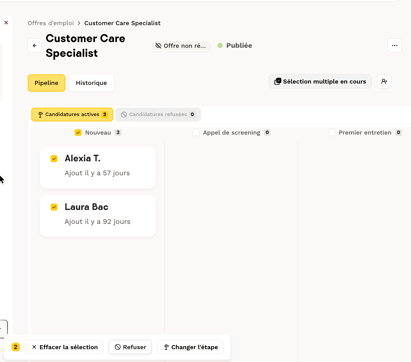
💡 Tant qu'aucun candidat n'est sélectionné, le compteur affiche 0 et les boutons restent désactivés. Ils s'activent dès que vous sélectionnez au moins un candidat.
Pour désactiver le mode sélection multiple, cliquez à nouveau sur le bouton "Sélection multiple en cours" en haut du pipeline, ou sur le bouton "Annuler" dans la barre d'actions flottante.
Sélectionner des candidats
Cochez les cases directement sur les cartes candidats que vous souhaitez traiter, ou sélectionnez l'ensemble d'une colonne en cochant la case en haut de celle-ci.
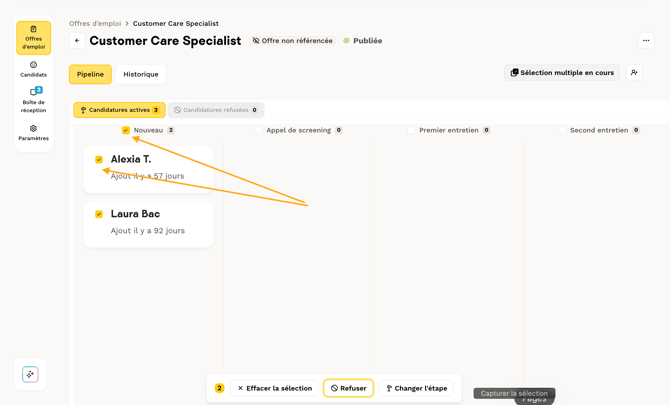
Le compteur dans la barre flottante se met à jour automatiquement au fil de votre sélection.
Faire progresser des candidats vers l'étape suivante
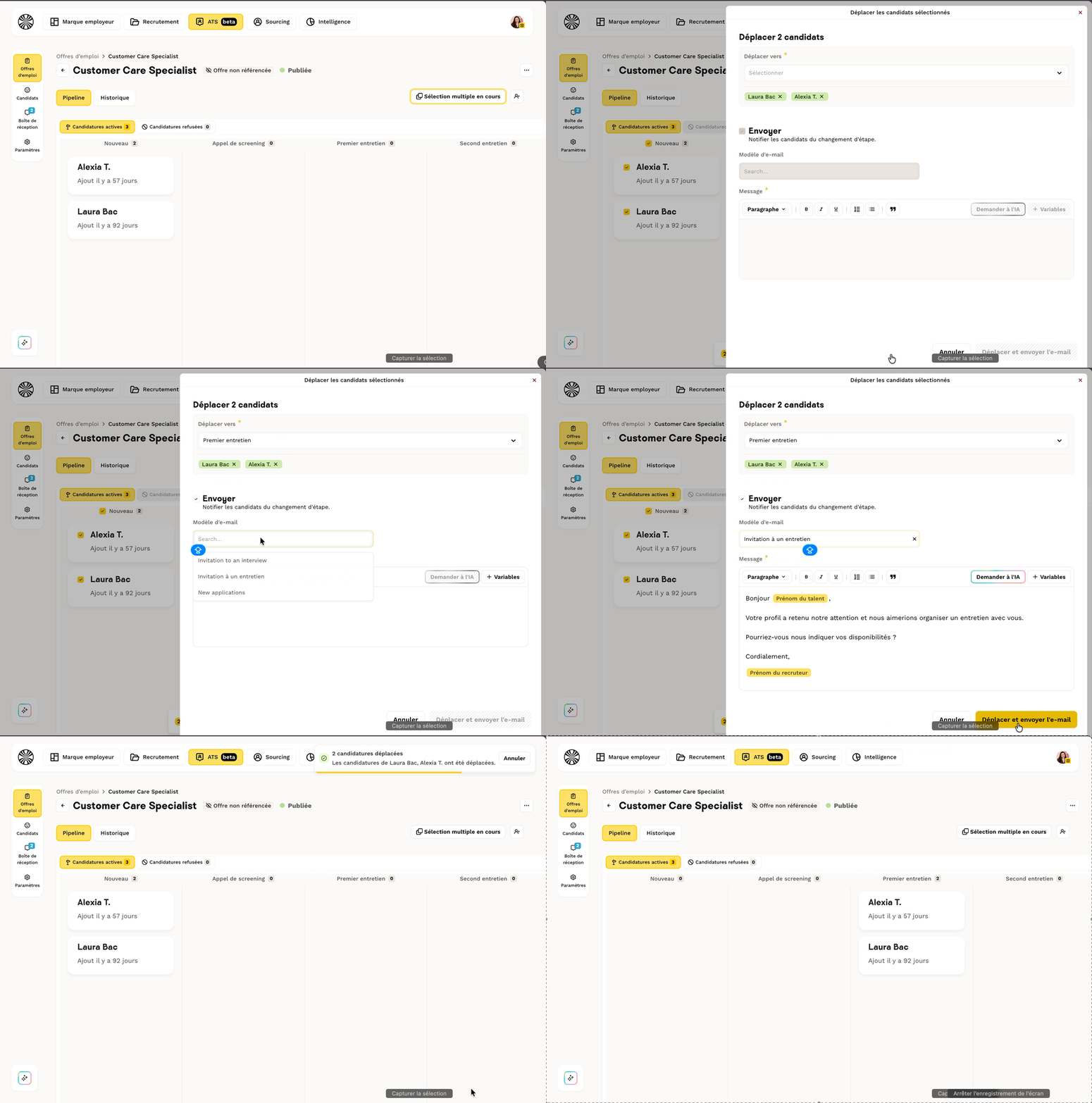
Une fois vos candidats sélectionnés, cliquez sur le bouton "Changer l'étape" dans la barre d'actions en bas de l'écran.
Une fenêtre s'ouvre sur le côté droit pour vous permettre de :
- Choisir la colonne vers laquelle déplacer les candidats
- Envoyer un e-mail aux candidats sélectionnés, via vos templates enregistrés ou en rédigeant un message directement dans l'encart prévu à cet effet
- Utiliser Welcome AI pour vous aider à rédiger votre e-mail
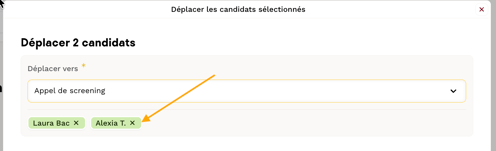
💡 Si vous avez coché une fiche par erreur, vous pouvez la retirer depuis la fenêtre d'action en cliquant sur la croix à côté du prénom du candidat concerné.
Refuser plusieurs candidats en même temps
Depuis la barre flottante, cliquez sur le bouton "Refuser" pour déplacer les candidats sélectionnés dans la colonne de refus.
Une fenêtre s'ouvre sur le côté droit pour confirmer l'action.
Comme pour la progression, vous pouvez envoyer un e-mail aux candidats refusés via un template enregistré, en rédigeant un message manuellement, ou en faisant appel à Welcome AI.
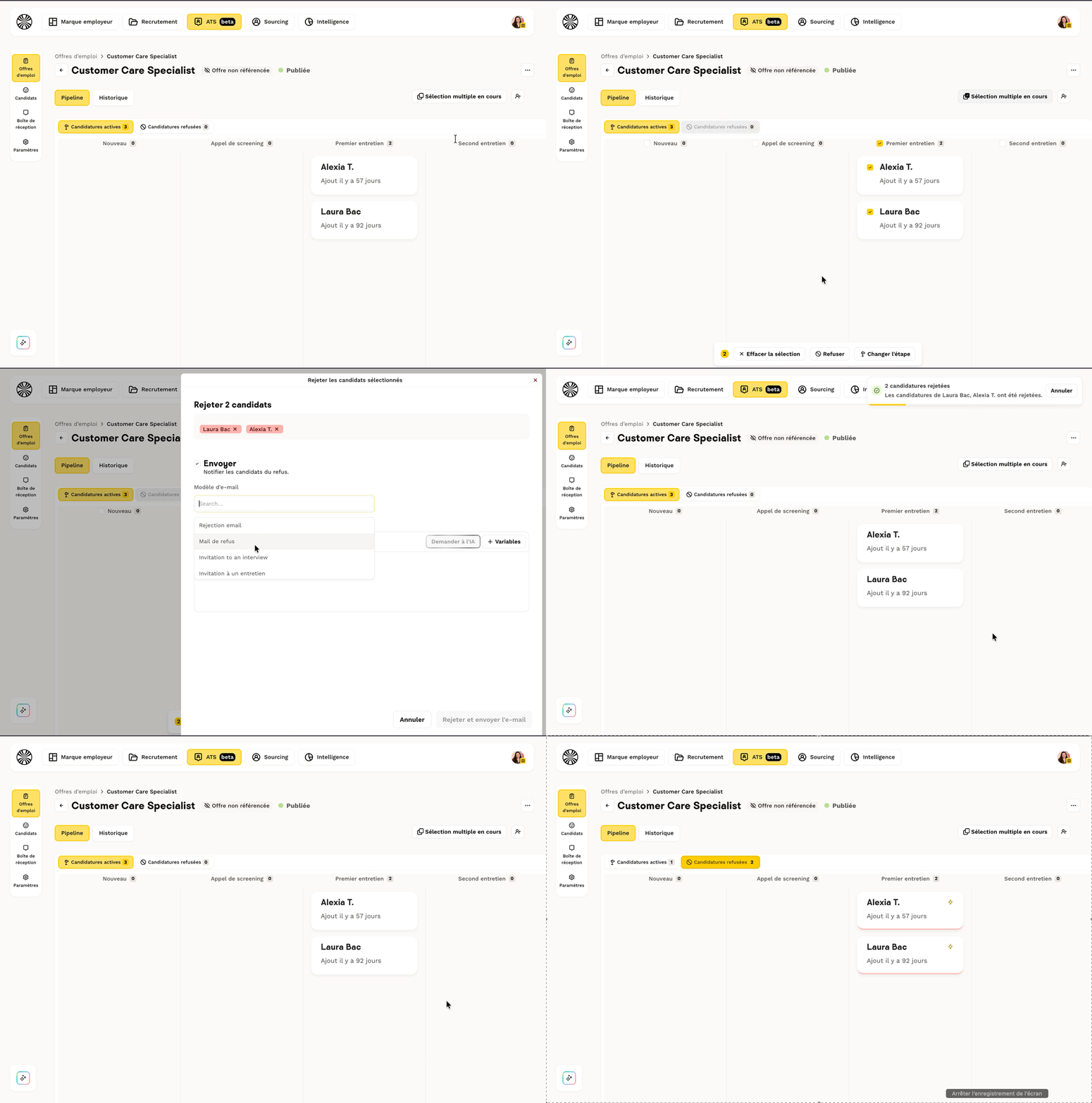
Les candidats refusés sont déplacés dans le pipeline de refus, à l'étape de recrutement dans laquelle leur fiche se trouvait initialement.
Réactiver des candidats depuis le pipeline de refus
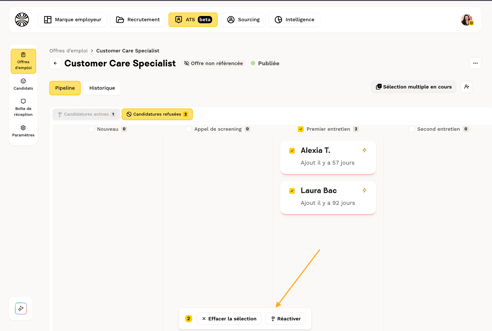
Il est possible de déplacer des candidats du pipeline de refus vers le pipeline de progression grâce à la sélection multiple.
Pour cela, sélectionnez les candidats concernés puis cliquez sur le bouton "Réactiver" dans la barre d'actions flottante.
❓ FAQ
Comment activer le mode sélection multiple ? Cliquez sur le bouton "Sélection multiple en cours" en haut de votre pipeline. Des cases à cocher apparaissent sur chaque carte candidat et par colonne, et une barre d'actions s'affiche en bas de l'écran.
Pourquoi les boutons d'action sont-ils grisés ? Les boutons restent désactivés tant qu'aucun candidat n'est sélectionné. Cochez au moins un candidat pour les activer.
Comment corriger une erreur de sélection ? Depuis la fenêtre d'action latérale, cliquez sur la croix à côté du prénom du candidat à retirer de votre sélection.
Comment désactiver le mode sélection multiple ? Cliquez à nouveau sur le bouton "Sélection multiple en cours" en haut du pipeline, ou sur le bouton "Annuler" dans la barre d'actions flottante.
Puis-je réactiver des candidats refusés via la sélection multiple ? Oui. Depuis le pipeline de refus, sélectionnez les candidats concernés et cliquez sur "Réactiver" dans la barre d'actions pour les replacer dans le pipeline de progression.
🆘 Si vous avez d'autres questions, vous pouvez nous contacter sur le widget d'assistance en bas à droite, ou sur le formulaire de contact à ce lien.