
Tables des matières
Les modèles d'e-mails vous permettent de standardiser et d'accélérer vos communications avec les candidats tout au long du processus de recrutement. Grâce à des messages personnalisables et des envois automatisés, vous gagnez un temps précieux sans sacrifier la qualité de votre expérience candidat.
Où trouver les modèles d'e-mails ?
Les modèles d'e-mails sont accessibles depuis la page Paramètres de votre ATS. C'est depuis cet espace centralisé que vous pouvez créer, modifier, dupliquer ou supprimer vos modèles.
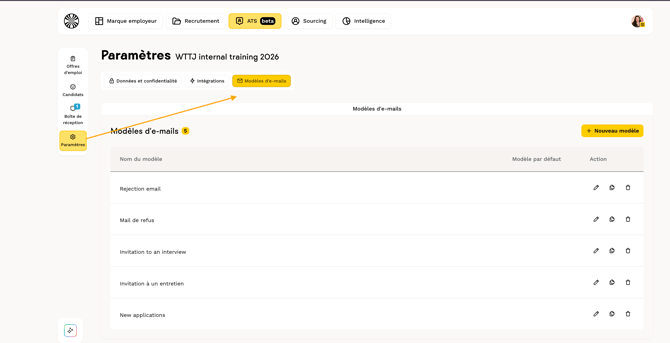
Deux modèles sont disponibles par défaut dès votre prise en main :
- "Candidature reçue" : peut être automatisé pour être envoyé instantanément lors de la réception d’une nouvelle candidature
- "Candidature refusée" : peut être automatisé pour être envoyé 24 heures après avoir refusé une candidature depuis votre pipeline
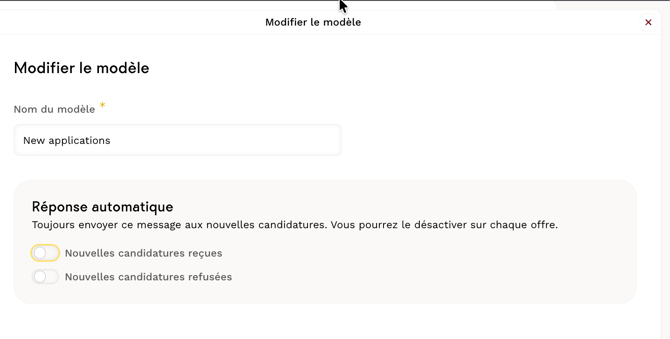
Créer un nouveau modèle
Depuis les Paramètres de votre ATS, cliquez sur le bouton “+ Nouveau modèle”. Dans l'éditeur, vous pouvez :
- Indiquer le nom du modèle (usage en interne uniquement)
- Rédiger le contenu de votre e-mail manuellement ou à l’aide de Welcome AI
- Ajouter des variables dynamiques pour personnaliser automatiquement le message (prénom du candidat, nom du poste, etc.)
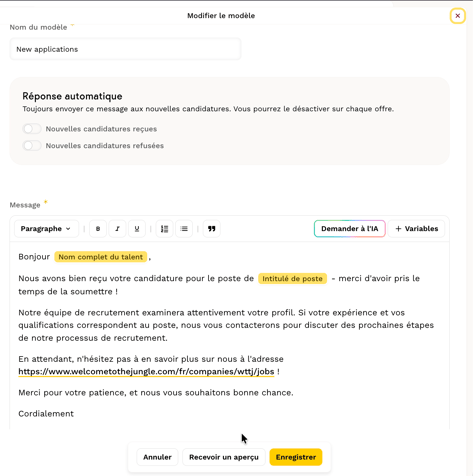
Lorsque votre modèle est terminé, vous pouvez recevoir un aperçu depuis la barre flottante en bas de l’écran d’édition:

💡Bon à savoir : si une variable est manquante ou incorrecte, elle s'affiche en rouge dans l'éditeur en guise d'avertissement. Vérifiez toujours vos variables avant de valider votre modèle.
Améliorer vos modèles avec Welcome AI
Un bouton Welcome AI est disponible directement dans l'éditeur de modèles dès lors qu'un texte est présent :
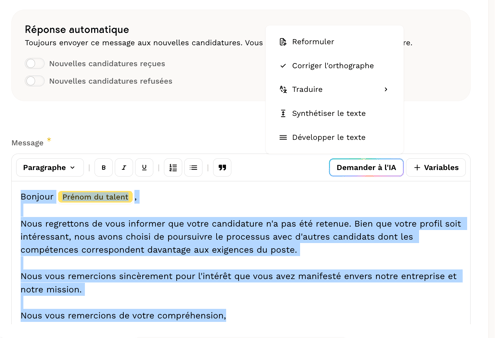
Il vous donne accès à 5 actions pour affiner vos messages :
| Action | Description |
|---|---|
| Réécrire | Reformule en conservant le même sens |
| Corriger | Corrige l'orthographe et la grammaire |
| Traduire | Bascule entre le français et l'anglais ou inversement |
| Raccourcir | Résume le message en gardant l'essentiel |
| Développer | Ajoute de la profondeur à un message court |
Vous n'êtes pas satisfait du résultat ? Les parties modifiées sont surlignées après chaque action, et vous pouvez annuler à tout moment avec Cmd+Z (sur Mac) ou CTRL+Z (sur PC).
💡 Astuce : vous pouvez sélectionner uniquement une partie du texte avant de cliquer sur Welcome AI: l'action ne s'appliquera qu'à la sélection, le reste du message restant inchangé.
Modifier, dupliquer ou supprimer un modèle
Depuis la liste de vos modèles, vous avez accès aux actions suivantes sur chaque modèle existant :
- Modifier : ajustez le contenu ou les variables à tout moment
- Dupliquer : créez rapidement un nouveau modèle en repartant d'un existant
- Supprimer : effacez les modèles dont vous n'avez plus besoin
⚠️ Attention: La suppression d’un modèle est une action définitive, il ne pourra plus être récupéré.
Associer un modèle à une étape du pipeline d’offre d’emploi
Lors de la création ou de la modification d'un offre d'emploi, vous pouvez associer un modèle d'e-mail à chaque étape de votre pipeline de recrutement ou de votre pipeline de refus. Pour cela :
- Accédez à l'étape "Étapes de recrutement" lors de la création d'une offre
- Cliquez sur "+ Ajouter un e-mail automatique" sous l'étape souhaitée
- Sélectionnez le modèle correspondant depuis la liste proposée
- L’e-mail sera envoyé automatiquement lorsque le candidat sera déplacé sur la colonne correspondante.
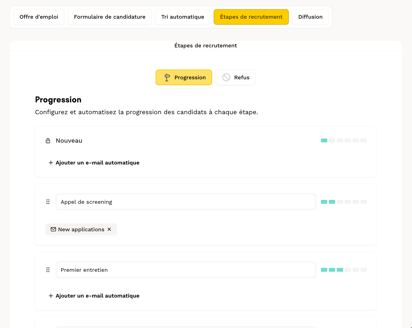
⚠️ A noter : Lorsqu’un qu’un candidat est déplacé sur la colonne refusé, l’envoi de l’e-mail de refus se déclenche 24h après.
Annuler un message programmé
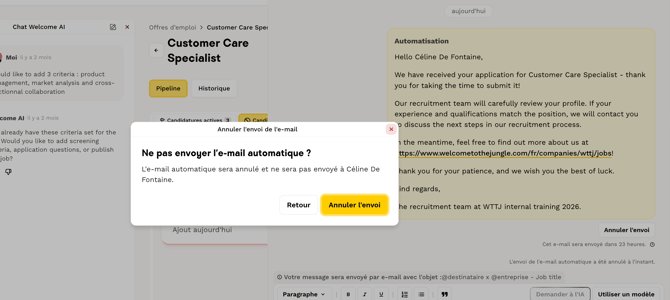
si vous souhaitez annuler un e-mail déjà planifié, rendez-vous dans l'onglet Messages de la candidature et cliquez sur "Annuler l’envoi" sous le dernier message programmé :
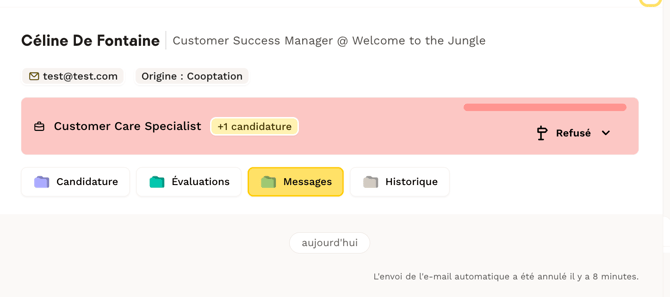
Vous verrez une notification dans le fil de conversation vous confirmant que le message a bien été annulé :
💡 Astuce : sur la vue “Candidatures rejetées” du pipeline, un petit éclair peut apparaître sur la carte d’une application. Il indique qu’une automatisation est en cours (par exemple un envoi programmé avec un délai de 24 h) pour vous permettre d’identifier d’un coup d’œil les actions déjà planifiées.
Utiliser les modèles lors de la gestion des candidatures
Lorsque vous faites avancer ou refusez un candidat depuis sa fiche de candidature, plusieurs options s'offrent à vous :
- Faire avancer : si un modèle est associé à l'étape suivante, l'e-mail est envoyé automatiquement
- Avancer avec personnalisation (custom progress) : modifiez le contenu du modèle avant envoi
- Avancer sans e-mail : le candidat est déplacé sans qu'aucun message ne soit envoyé
- Refuser : si un modèle est associé à l'étape de refus, l'e-mail est envoyé avec un délai de 24 heures
- Refuser avec personnalisation (custom reject) : modifiez le contenu du modèle avant envoi
- Refuser sans e-mail : le candidat est refusé sans envoi de message
Utiliser les modèles depuis la messagerie
Depuis votre boîte de réception, vous pouvez également utiliser vos modèles pour contacter un candidat. Il suffit de sélectionner le modèle souhaité dans la liste déroulante:
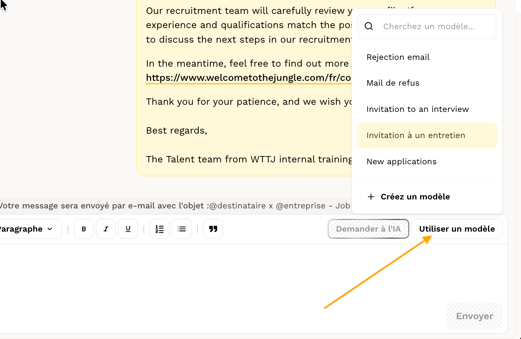
Vous pouvez ensuite modifier le contenu avant l'envoi et vous envoyer un aperçu par e-mail pour vérifier le rendu.
FAQ
- Où sont accessibles les modèles d'e-mails ? Depuis la page Paramètres de votre ATS. C'est également depuis cet espace que vous les créez, modifiez, dupliquez ou supprimez.
- Quels modèles sont disponibles par défaut ? Deux modèles sont fournis par défaut : "Candidature reçue" (envoi immédiat) et "Candidature refusée" (envoi avec un délai de 24 heures).
- Peut-on personnaliser un e-mail avant de l'envoyer ? Oui, lors de l'avancement ou du refus d'un candidat, les options "Avancer avec personnalisation" et "Refuser avec personnalisation" vous permettent de modifier le contenu du modèle avant envoi.
- Comment annuler un e-mail déjà programmé ? Rendez-vous dans l'onglet Messages de la candidature concernée, puis cliquez sur "Supprimer".
- Comment associer un modèle à une étape du pipeline ? Lors de la création d'une offre, à l'étape "Étapes de recrutement", cliquez sur "+ Ajouter un e-mail automatique" sous l'étape souhaitée, puis sélectionnez votre modèle.
- Peut-on utiliser Welcome AI pour améliorer un modèle ? Oui, le bouton Welcome AI est disponible dans l'éditeur de modèles et propose 5 actions : réécrire, corriger, traduire, raccourcir ou développer votre message.
🆘 Si vous avez d'autres questions, vous pouvez nous contacter sur le widget d'assistance en bas à droite, ou sur le formulaire de contact à ce lien