
Table des matières
Table des matières
💡 Si pour vous A2F est un acronyme bien mystérieux, cet article est fait pour vous et vous servira sur Welcome to the Jungle et ailleurs !
🧠 Comprendre le A2F
Le dictionnaire Internet donne cette définition là de la Double authentification ou du 2FA 📖
La double authentification, authentification à deux facteurs (A2F), authentification à double facteur ou vérification en deux étapes (two-factor authentication en anglais, ou 2FA) est une méthode d'authentification forte par laquelle un utilisateur peut accéder à une ressource informatique (un ordinateur, un téléphone intelligent ou encore un site web) après avoir présenté deux preuves d'identité distinctes à un mécanisme d'authentification.
La mise en place du 2FA sur les produits Welcome to the Jungle permet d’assurer à votre entreprise une meilleure sécurité dans la gestion de vos données, et dans celle de vos candidats.
Il est par ailleurs désormais possible de déconnecter les sessions inutilisées que vous auriez laissé connectées depuis votre compte. Cet article vous indique comment faire !
🚙 Mettre en place le A2F
Pour mettre en place la double authentification,
- Rendez-vous dans votre centre d’administration
- Rendez-vous dans vos paramétrages personnels :
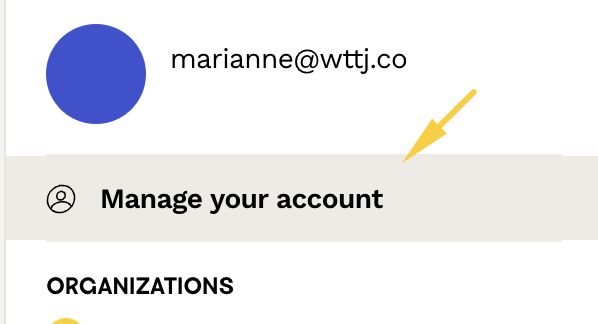
- Cliquez sur Security
- Activez la 2-Step verification !
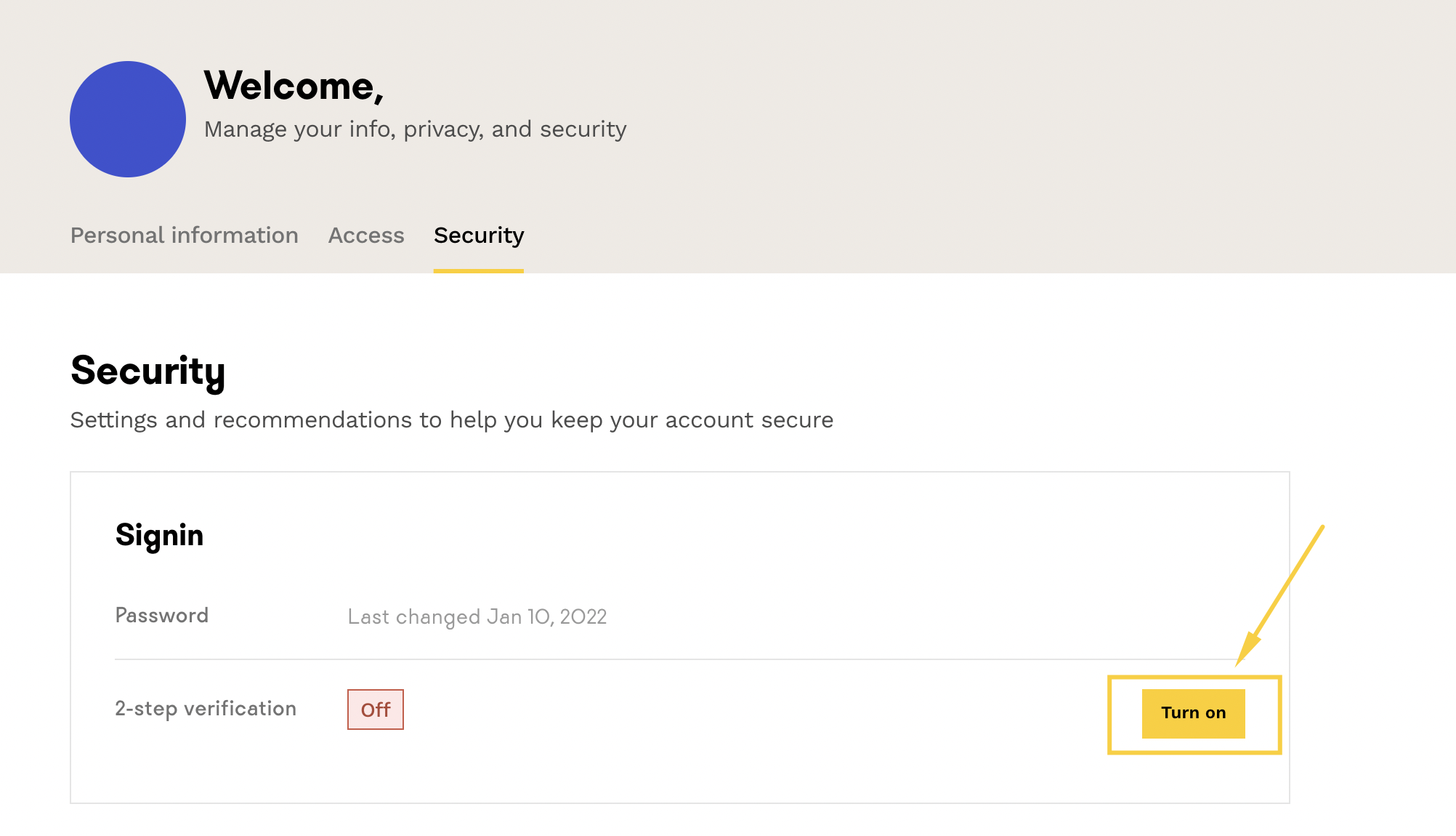
Une fois activée, vous devrez paramétrer l’une des deux options :
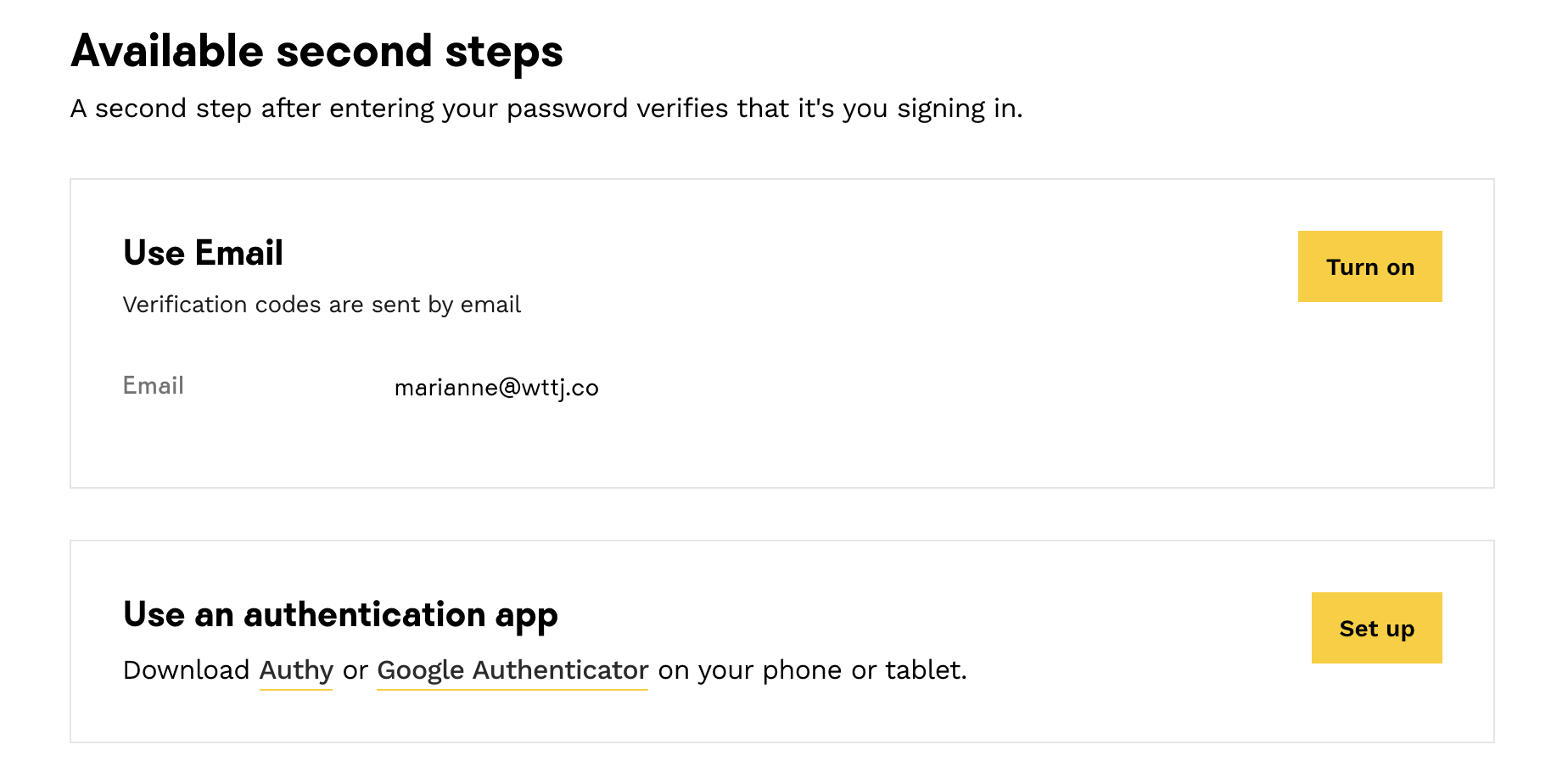
Authentification par mail
Cette utilisation classique d’authentification aura pour conséquence de vous envoyer un email à chaque connexion, pour que vous confirmiez être bien à l’origine de la connexion.
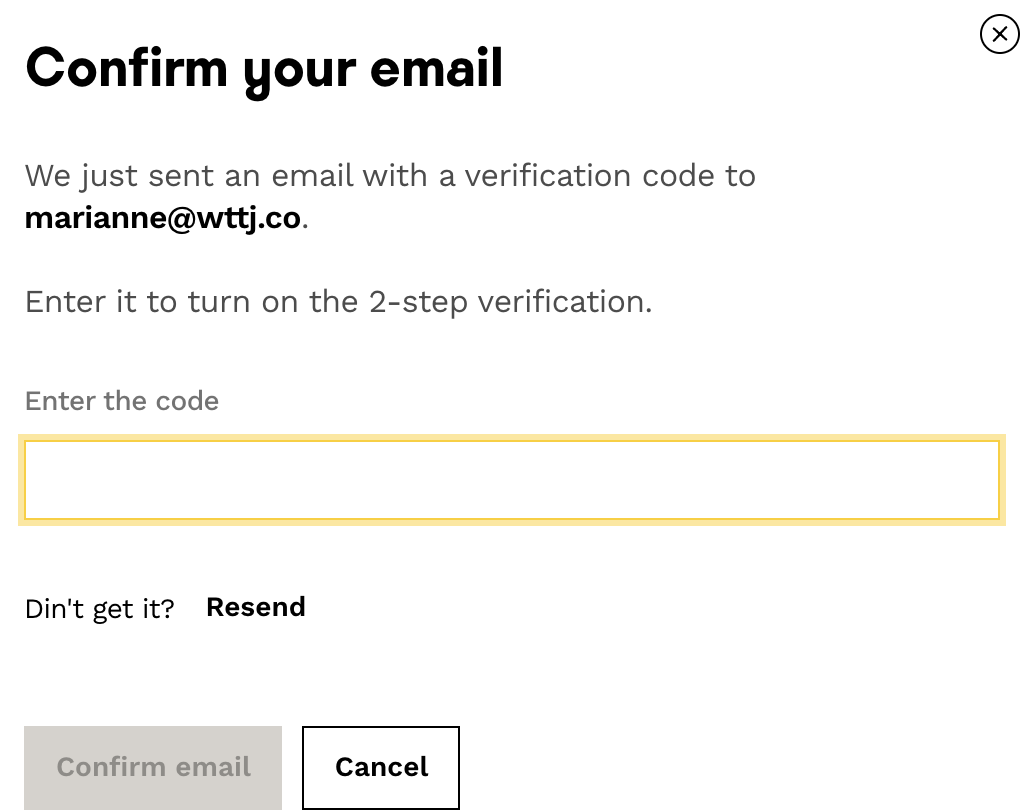
Dès que vous aurez cliqué sur le bouton “Turn On”, vous recevrez un email à ouvrir ayant pour objet d’email “2 steps authentification activation”, comportant le code de 6 chiffres qui confirmera l’activation du A2F.
Pour la désactiver c’est très simple, vous n’aurez qu’à cliquer sur “Turn off”.
⚠️ Si vous rencontrez la moindre difficulté dans cette mise en place, surtout contactez nous !
Authentification par app
Notre produit est synchronisé avec deux applications : Authy ou Google Authenticator. Si vous disposez d’un compte sur l’une de ses deux applications, il vous faudra
- Ouvrir l’application sur votre téléphone / tablette
- Cliquer sur Configurer
- Scanner le QR Code
- Renseigner le code à 6 chiffres délivré par votre application !
🆘 Si vous avez le moindre problème, ou la moindre question dans la mise en place du 2FA, surtout contactez-nous sur le widget d'assistance en bas à droite, ou sur le formulaire de contact à ce lien