
Table des matières
- Modifier les colonnes de la pipeline par défaut
- Modifier les colonnes de la pipeline d'une offre existante
- Ajouter des catégories sur la pipeline par défaut ou la pipeline d'une offre
Table des matières
💡 Si vous gérer les candidatures associées à une offre, et qu'il manque une étape dans les colonnes qui s'affichent, cet article vous guide dans la modification de la pipeline.
⚠️ Cette modification n'est possible que pour les utilisateurs disposant du statut Administrateur ou Membre.
Modifier les colonnes de la pipeline par défaut
Lorsque vous créez une offre sur l'ATS, cette dernière à une pipeline composée de colonnes par défaut.
Si vous souhaitez modifier cette pipeline sur toutes vos futures offres, pour cela :
- Rendez vous sur Welcome to the Jungle Solutions ATS
- Cliquez sur "Paramètres" depuis la barre latérale en haut de l'écran
- Cliquez sur "Pipeline Candidats"
- Modifiez, supprimez, déplacer ou rajoutez une colonne
- Ajouter une catégorie à chaque nouvelle colonne
- Enregistrez vos modifications
Ce gif vous montre chaque étape juste ici :
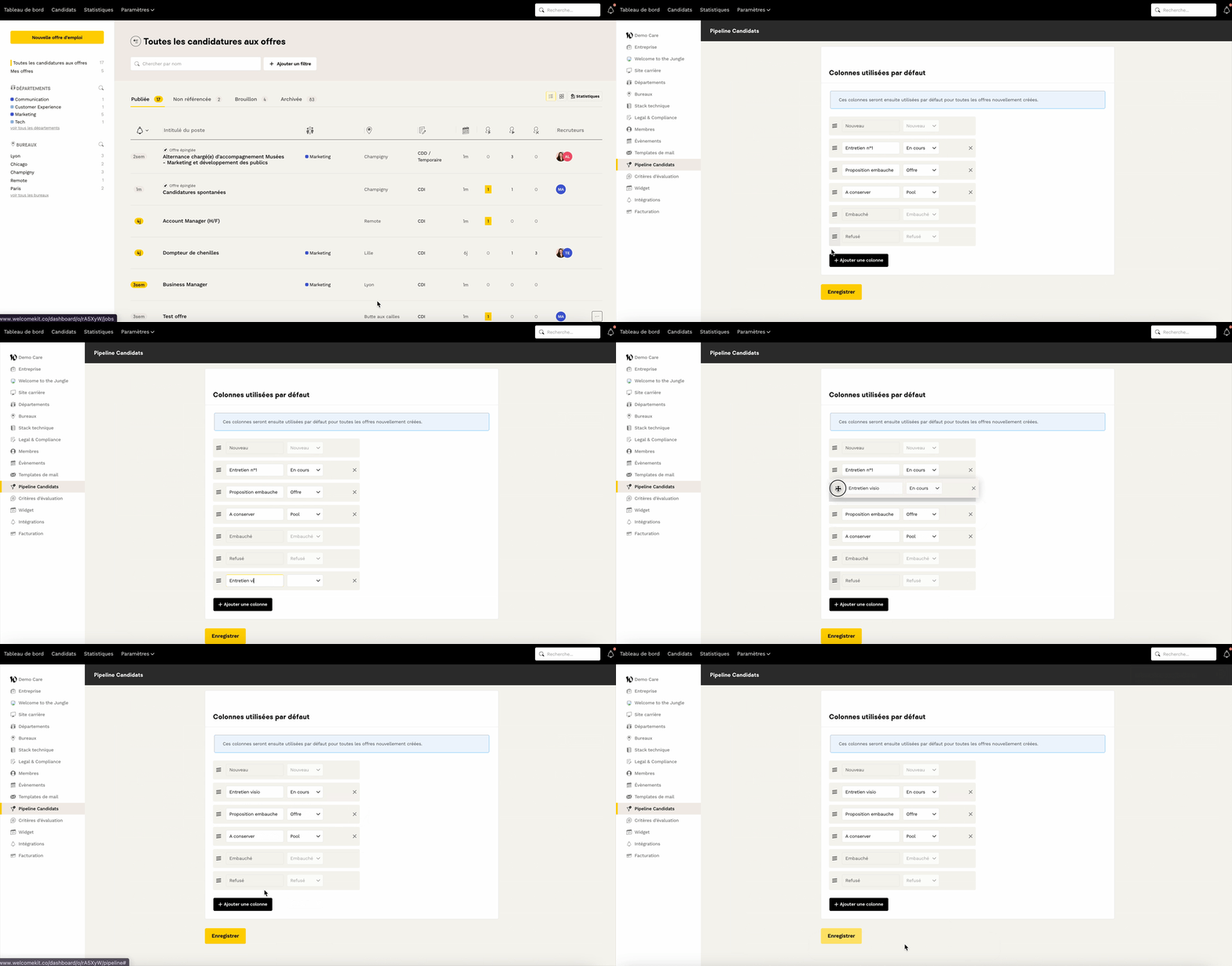
⚠️ Veuillez noter que cette mise à jour de la pipeline ne sera effective que sur vos nouvelles offres.
Si vous souhaitez mettre à jour la pipeline d'une offre pré-existante, vous devez modifier la pipeline directement depuis les paramètres de l'offre.
La deuxième partie de cette article vous explique comment faire !
Modifier les colonnes de la pipeline d'une offre existante
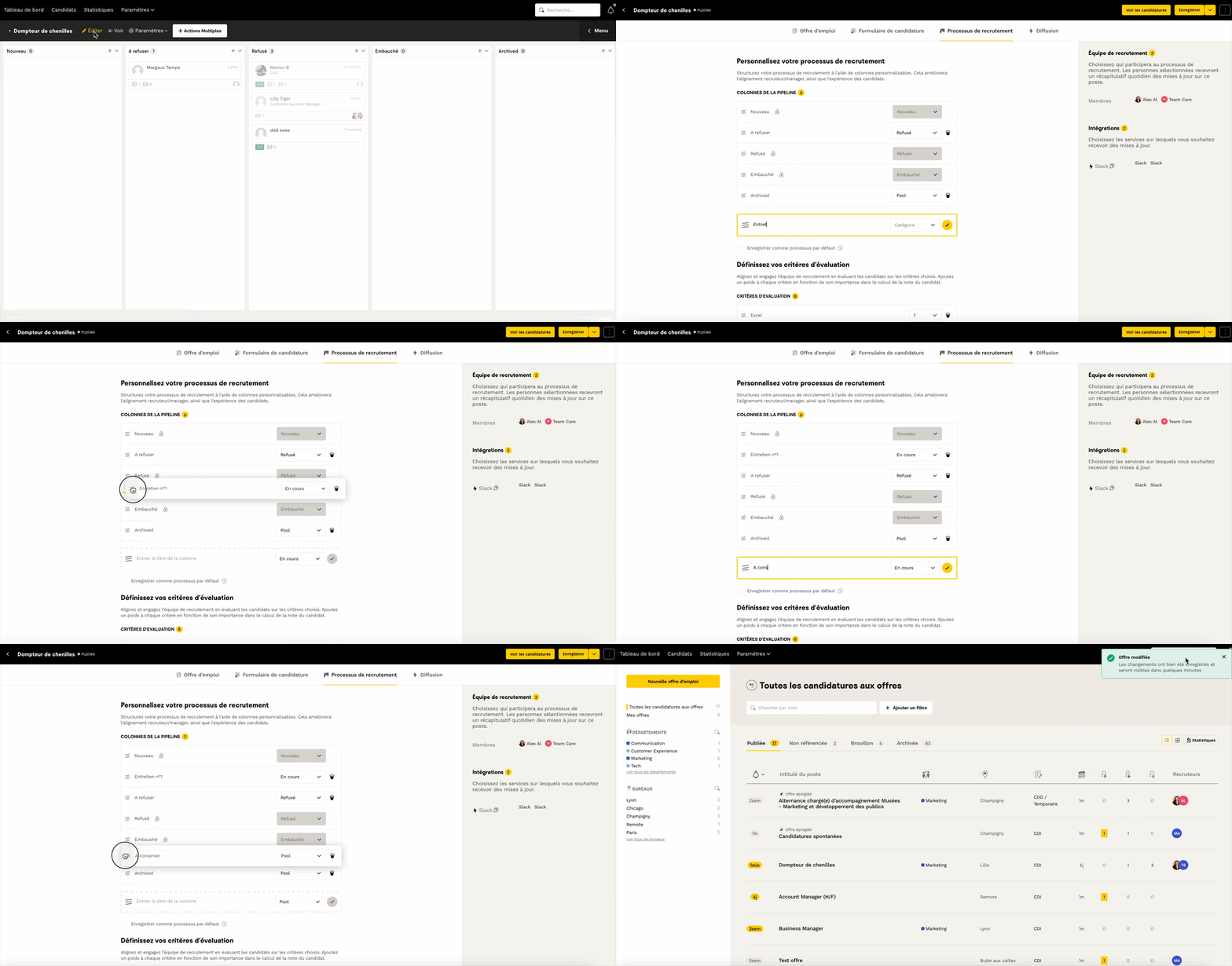
- Rendez vous sur Welcome to the Jungle Solutions ATS
- Ouvrez l'offre de votre choix que vous souhaitez modifier
- Cliquez sur "Editer"
- Allez dans l'onglet "Processus de Recrutement"
- Modifiez, supprimez, déplacer ou rajoutez une colonne.
- Ajouter une catégorie à chaque nouvelle colonne
- Enregistrez l'offre
Ce gif vous montre chaque étape :
Ajouter des catégories sur la pipeline par défaut ou la pipeline d'une offre
Lorsque vous mettez à jour la pipeline d'offre par défaut ou que créez une pipeline personnalisée, au moment de la création de la colonne, vous devez la nommer et également lui assigner une catégorie :
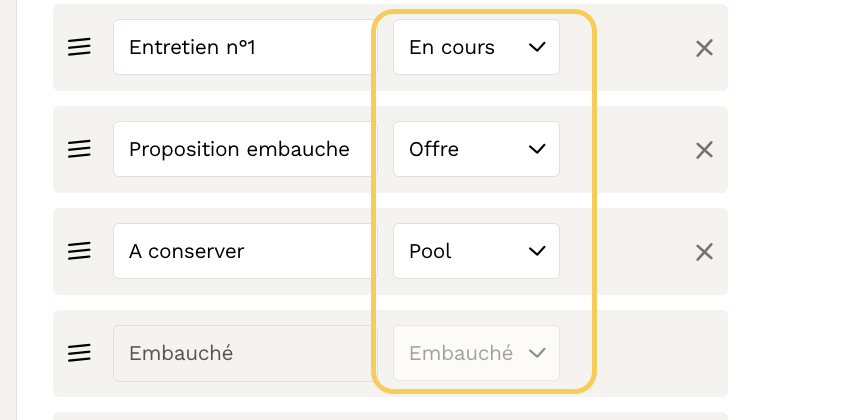
Vous pouvez en choisir une parmi 7 catégories différentes, chacune représentant une étape générale du processus de recrutement :
- Nouveau
- En cours
- Offre
- Refusé
- Embauché
- Pool
- Onboarding
Contrairement aux intitulés des colonnes, ces catégories ne sont pas personnalisables et doivent être ajoutées sur chacune des colonnes de votre pipelines.
💡 Cette catégorisation permettra d’obtenir des statistiques plus fiables et d’assurer un suivi plus précis de vos recrutements, c'est pourquoi elle est obligatoire lorsque vous sauvegardez vos changements de colonnes.
Nos pipelines n'ont désormais plus de secret pour vous ! ✨
🆘 Si vous avez d'autres questions, vous pouvez nous contacter sur le widget d'assistance en bas à droite, ou sur le formulaire de contact à ce lien